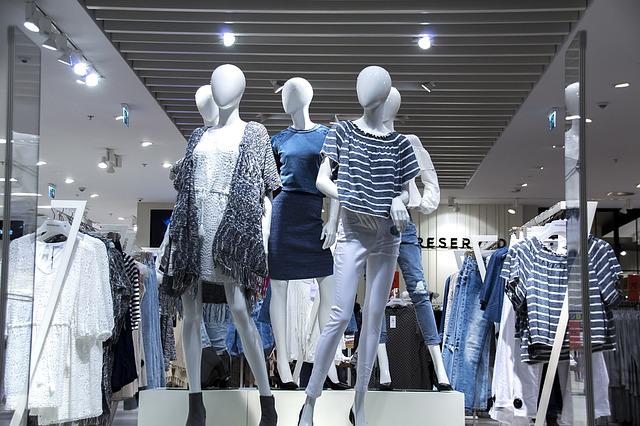
どうしたらファッションショーが見られるか。
一般の人には、ファッションショーの招待券は、簡単に手に入りません。
自分でも、日本で数回と海外でもファッションショーをしていますが、毎回、満員のお客で
自分からは、一度も一般の方には、招待券は出していません。
東京ファッションコレクションなると、専門の関係者の人が人選してジャーナリスト、業界関連の新聞社
雑誌社などと大手のアパレル会社の代表取締役の方に招待状を送ります。
ファッションショーを見たい人は、かなり多くいますので、一方的な配布になります。
東京有楽町ホールでデビューコレクションをした時は、約1500名程度の人数で、入場を途中で断る事態に
なりました:当時は、立ち席がある程度と買ったのでうごい盛り上がりでした。
国際フォーラム:300名で満席で立ち席は消防法で禁止になり、招待者の人選が大変でした。
熊崎高道の簡単な経験歴
・ショップ設立運営を準備から約30年経営。
バブル時のデザイナーブランドブームを乗り越えて、低価格ブランドのファーストファッション時代
に街の洋服の店は苦戦をしいられています。同時にアパレルファッションの会社も縮小、倒産などが多くなっています。
・ファッションデザイナー30数年
バブル時代に、アパレルの会社とショップをで立ち上げて、東京コレクションに参加
アパレルの会社は白金台で設立、ショップは下目黒(目黒雅叙園とアマゾンジャパンが隣接)
・大学卒業後、専門学校4年
卒業してから、ハナエモリのプレタ部門でデザイナー(チーフデザイナー)をはじめ東レのファッション部門や有名中堅アパレルで企業内ブランド設立(デザイナー兼MO)した後に独立。
・大学の教授(デザイナー育成、アパレル、ショップなどの仕事を大学の実学に取り入れ大改革)
専門学校は、ドレメ系、文化系10数校で講師として10数年教えたあとに、杉野女子大学の教授と
杉野学園ドレスメーカー学院(デジタルデザイン科科長)で教える。
その後、杉野服飾大学が共学の実践教育に改革される為、学長補差・主任教授に選ばれました。
準備から立ち上げから約10年杉野服飾大学にかかわる。
・海外の交流と産学連携
当時、日本との交流がほとんどなかったベルギーのアントワープ国立芸術アカデミーデザイン科との
交流のため、ベルギー大使館行き交流を開始。
6人のデザイナーの一人ウォルターに合い数年間交流(熊崎ゼミの学生数十名)
内容は、授業でアントワープ国立芸術アカデミーデザイン科の歴史。(歴史の女教授の方)
6人のデザイナーの一人ウォルターに合い数年間交流(熊崎ゼミの学生数十名)
内容は、授業でアントワープ国立芸術アカデミーデザイン科の歴史。(歴史の女教授の方)
歴史の女教授の方の案内でアントワープ国立芸術アカデミーデザイン科、アントワープ国立大学や
セレクトショップ(卒業生のデザイナーの服を販売)その他名所など案内など。
歴史の女教授の方の案内でアントワープ国立芸術アカデミーデザイン科、アントワープ国立大学や
セレクトショップ(卒業生のデザイナーの服を販売)その他名所など案内など。
ウォルターのショップでウォルター展示会で交流。
海外、国内講演(大学)
ロシア国立繊維大学、サンクトベルグ工科大学、ニューヨーク州立ファッション工科大学、杉野服飾大学、文化学園大学など。
電子書籍の熊崎高道書
服飾がわかる事典(日本実業出版社):アパレルソーイング用語集(チャネラー):図解立体裁断と平面パターン(チャネラー):図解基礎から学ぶソーイング(チャネラー):パソコンで活用するファッションデザイン画(チャネラー):IT時代のショップ開業学(チャネラー):図解はじめてのお店づくり(中央経済社) :企画力倍増パソコン活用術(繊研新聞) :アパレル素材とファッションデザイン(繊研新聞社):ファッションビジネスに役立つパソコン活用法(繊研新聞):店舗経営と販売技術(繊研新聞)デジタルドローイング(ローカス)ファツション業界のためのパソコン読本(ローカス)など


最新トレンドファッションをプチプラでGETするなら!【ANAP】

——————————————————
WordPressのレンタルサーバーは、そのWebサイトの成功を左右するとても重要な存在。
しかし世の中にはたくさんのレンタルサーバーがあるので、その中から性能・使いやすさ・料金など、自分に合うサービスを見つけるのは簡単ではありません。
レンタルサーバー選びに迷っている人に向けて、レンタルサーバーの選び方のポイントやおすすめのレンタルサーバーを紹介します。
*レンタルサーバーとは、Webサイトを公開する上で必要になるデータの保管場所を作ります。
レンタルサーバーは、Webサイトの閲覧を可能にするための機能を備えています。
莫大なデータを保管するため、大容量HDDを使用ユーザーからの要求を高速処理するため、高性能コンピューターを使用ブラウザ上から要求されたリクエストに対し、保管データから対象データを送信する
対象データは、ブラウザ別で閲覧可能な形式に変換して送信する
これらの機能を個人で管理することなく、手軽に利用できるのがレンタルサーバーです。
*WordPressはにインストールして使うため、WordPressでWebサイトを運用するなら、レンタルサーバーを利用する必要があります。
個人でブログやアフィリエイトサイトを運用するのであれば、レンタルサーバーを利用するのが一般的です。
レンタルサーバーでは、サーバー運営会社が24時間体制で管理し、安全性が高いサービスを提供しています。
*基本的なレンタルサーバーの選び方は、以下の8点です。
表示速度が速い
安定性が高い
規模や目的にあったプラン
プラン変更がしやすい
初心者にもわかりやすい管理画面
サポートが充実している
独自ドメインの取得が可能
バックアップが取れる
それぞれについてくわしく説明しましょう。
レンタルサーバーによって、Webサイトの表示速度は異なります。
表示速度は、読者の離脱率にもつながることなので重要なポイントです。
レンタルサーバーの表示速度を左右するのは、サーバー性能などの技術面はもちろん、1つのサーバーを共有する人数の影響もあります。
個人でWebサイトを運営する場合には、共用型という1つのレンタルサーバーを複数のユーザーで共有するタイプのサーバーを利用することが一般的です。
その際、1つのレンタルサーバーに対して共有する人数が多すぎる場合などには、転送速度を保てずにWebサイトの表示速度が遅くなることも少なくありません。
安定性が高いレンタルサーバーを選ぶことも重要です。
レンタルサーバーの安定性とは、「どれほど正常に稼働しているか」ということです。
安定性が悪ければサーバーがダウンしたり、それにともなうメンテナンスが発生することになります。
サーバー障害やエラー、メンテナンスが発生すると、その都度あなたのWebサイトは表示されなくなくなります。
Webサイトが表示されない時間があるとアクセス数が減少するだけでなく、信用を失いユーザーが離れていってしまう可能性もあります。
安定性を判断する目安は、レンタルサーバーの運営会社が公表している「稼働率」です。
一見、どちらも優れた稼働率に見えますが、実際にはかなりの差があるので注意が必要です。
また、各レンタルサーバーでは、障害発生の情報などを確認できるので参考にすることをおすすめします。
障害が多いレンタルサーバーは、安定性が低いということになります。
*レンタルサーバーを選ぶ際は、あなたのWebサイトの規模や目的に合ったプランを選びましょう。
レンタルサーバーの契約をすると、一般的に以下の料金が発生します。
とくに、月額料金は性能や機能によって、価格差が大きくなります。
大規模なECサイトなど多くのアクセスを見込むWebサイトなら、コストをかけて高性能のプランを契約すべきです。
逆に開設したばかりの個人ブログなどはしばらくアクセスが少ない状態が続くため、高性能プランは無駄になる可能性があります。
Webサイトが成長するまでは、一般的な基本プランから始めてもいいでしょう。
初心者にわかりやすく使い勝手がいい管理画面であることも、レンタルサーバー選びには重要です。
特にサーバーまわりは専門用語が多く初心者には難しいので、直感的で迷わないように設計された管理画面を選ぶべきですよね。
なかには複数の管理画面が存在しており、用途にあわせて使い分けなくてはならないレンタルサーバーもあるため、
1つの管理画面ですべての操作がおこなえるレンタルサーバーをおすすめいたします。
サポート体制が充実しているかどうかも、レンタルサーバー選びには欠かせない要素です。
レンタルサーバー会社によってサポート体制は異なるので、
事前にメールサポートの有無はもちろんチャットや電話でのサポートがあるかどうか、受付時間などの確認をおこなっておきましょう。
また、信頼できる会社が運営しているかどうかも重要です。
利用者実績や口コ情報などを参考にするのもいいですね。
レンタルサーバー会社の中には、契約時に独自ドメインも同時に取得できるサービスもあります。
セット契約でお得になるプラン(ドメインが無料でプレゼントされるなど)もあるので、レンタルサーバー選びの際にはぜひ確認してみましょう。
また、複数のWebサイトを運営する場合は、1つのレンタルサーバー契約で複数の独自ドメインを管理できるかどうかも重要です。
たとえば、マルチドメインを「無制限」としている会社なら、追加料金なしで何個でも独自ドメインを使うことができます(ドメインの契約は別途必要)。
自動バックアップ機能があるレンタルサーバーなら、万が一のトラブルが発生した際でも、サーバーからWebサイトを復元することができます。
WordPress本体やテーマのアップデートを行った際、プラグインの導入や削除を行った際、カスタムを行った際など、
Webサイトのトラブルはいつ起こるかわからないので、バックアップと復元ができるようにしておくことはとても重要です。
トラブルが発生するとWebサイトのレイアウトが大きく崩れてしまったり、場合によってはWebサイトのデータがすべて消失してしまうこともあります。
データが消失すれば当然、アクセスや収益も失うことになります。
なのでレンタルサーバーを選ぶ際には、必ず自動バックアップ機能が実装されているサービスを選ぶようにしましょう。
また、バックアップはできても復旧するためにお金がかかったり、操作や手続きが面倒であるケースもあります。
副業目的でブログを収益化したい人、またはフリーランスや独立するための足掛かりとしてブログを始めたい人、ファッション、美容室、飲食店などの集客のためにブログを利用したい人もいると思います。
1、どのように始めればいいのかわからない
2、ブログの作り方を教えてほしい
3、どうしたらブログで収益を得るか知りたい
今すぐに始めたい人
GMOが提供している国内最速のレンタルサーバー
2022/5/12までサービス期間:初期費用0円:ドメイン永久無料
Xserverドメイン (エックスサーバー)というサーバーが1番おすすめです
その他の下記のサーバーも人気ですすので掲載内容を見て気に入ったサーバーを選んでください:どのサーバーも直接ネットで繋がり簡単に契約できます。


https://www.xdomain.ne.jp/

.tokyo
キャンペーン開催中ブログは、Web上の日記として個人利用されることが大半でした。
しかし、副業やお小遣い稼ぎなどの収益化目的でブログを始める方がとても増えてきており、ノウハウ情報や商品レビューなど、さまざまなタイプのブログが作られるようになってきています。
はじめてブログを始めようとしている初心者の方の中には、と疑問や不安を感じている人も多いと思います。ブログはパソコンやスマホがある程度使えてれば、毎日の運用も手軽におこなうことができます。
なぜなら無料ブログやWordPressなど、「初心者でも気軽にブログを始められるサービスがたくさん存在するからです。
また、最近ではブログを収益化方法も多様化してきているので、ブログで副業収入を稼ぎたい人、空いた時間でお小遣い稼ぎをしたい人にとっても、環境が整ってきているといえます。
ーーーーーーーーーーーーーーーーーーーーーーー
ノートパソコン1台で副業を始めたばかりの時は、誰でも不安になります。あなたと同じように不安や疑問だらけでした。
まずは、ブログで稼ぐことだけ考えるのはやめて、パソコンで正しいやり方を勉強し努力してみて下さい。パソコンを打つことが苦痛であればやめた方がいいです。今は、大人よりも子供の方がパソコンを自由にあつかえます。どこにいても
稼げるような仕組みを作りあげれば成功できます。
誰でもはじめから、簡単に上手くいったわけじゃありません。
また全く知識や経験がない初心者の人が、アフィリエイトなどパソコン1台でネット副業を始めたとしても、そう簡単には稼げません。
私は嘘はつきません、正直に言います!
大半の初心者の人達は上手く行かずに、途中諦めて「アフィリエイトや、パソコン1台で始める副業で稼ぐのは無理、無理」なんて思う方が多いです。
たとえ、たまたま稼げたとしても正しい知識がない初心者の人は、それが一時的なので、金銭的余裕や時間的な余裕を得られない事が多いです。
なぜか?
その原因は明らかで、はじめてのブログでない状態でブログを書いても挫折します。
。ネットを使った稼ぎ方を始めれば直ぐに100万の収入が入ってくるなど
上手くいってる人達のブログの記事を真似して、他人のブログを張り付けるだけで稼いで儲けられるとか。
正直に言います、そんな事はあり得ません!
アフィリエイトや、ブログで成功すると言っても、そんなに簡単ではありません!
このように、づログがはじめての人はネットで稼ぐ正しいやり方や考え方を理解してないんです!
ただ単に、目先のお金を稼ぐことに、目が眩んでしまい、本当に自分が求めている理想を実現する勉強していないからです。
あなたは何のために、アフィリエイトで稼ぎたいのですか? ブログを始めたいのですか?
直ぐに通用しなくなる、人から恨まれる怪しい方法や裏技で小銭を稼ぐだけが目的ですか?
多分、そうじゃないですよね?
出来れば…今の私と同じように、会社に頼らずとも稼げるようになりたい!
最終的には常にパソコン画面に張り付かずとも半自動で稼げような状態になりたい。
そして、金銭的にも時間的にも余裕のある生活をし好きな時な時に、好きな人達と、好きな事が出来る起業をしたい。
そんな風に思ってるのであればアフェリエイトで稼ぐ方法を理解する必要があります!
では、具体的に、どうすれば良いのか?
初心者の方にとって大事なのは最初は、お金を使わずを勉強し理解する事。
そして、インターネットの仕組みを研究する必要があります。
経験や資金がが少ない初心者であれば、まずはブログを使ったアフィリエイトを始める事。そうすれば、安全な状態ではじめられます。
ブログアフィリエイトに取り組む場合、記事1つを書くにしてもブログに訪れてくれた人に対して、価値ある情報を提供する事。
熊崎高道経験談
分かりやすいように、私はファッション専門の電子書籍を制作して販売しています。電子書籍の販売は、インタネットが中心です。電子書籍の売り上げが日本で
認知されて、最初はどこの電子書籍の売り上げが苦戦していましたが、コロナの
リモートで急激に売り上げが伸びてきました。パソコンは大学の教授時代に授業として教えていまいた。当時は、日本ではパソコン自体がまだ普及していなくて
パソコンを使っているのが、オタクと言われる男の人だけでした。
その人達を、自分の会社集まっていろいろな事をしてみましたが、何とオタクと
呼ばれている人がパソコンにはまっていて、技術のレベルが高くとうとう自分も
パソコンオタクになって、ドーリームウイバー、イラストレター、フォトショップなども習得して、紙の本も作り販売しています。
でも最近のブログは、コロナ時代に入って今まで以上に広がり、ユチューブでさらに人気がでています。特に、Wordpuressは誰で簡単のできますが、ここに到達するまでが、無料づログでやってからとか悩んでブログをやめてしまう事。
ーーーーーーーーーーーー
HPやブログにアクセスしたときのページを管理しておくレンタルサーバーが必要です。自作でサーバーを構築するクリエータもいますが、多くの人はレンタルサーバーを利用します。はじめての場合であれば月に数千円1程度のレンタルサーバーで十分使いこなす事ができます。
レンタルサーバーには、WordPressを簡単にセットアップできる機能を持つところも多くXserver(エックスサーバー)などがお勧めです
デザインテーマ選び
WordPressは、テーマ選びをする必要があります。テーマを自身で作ることもできますが、専門的な知識が必要なのであらかじめ提案されたテーマから選ぶのがよいでしょう。テーマには無料・有料のものがありますが、はじめて場合であれば無料のテーマから選ぶ方が良いでしょう。
ーーーーーーーーー
WordPressとは、2000年のはじめに始まったオープンソースのブログ管理システムです。世界の4分の1を超えるサイトがWordPressで作られており、圧倒的なシェアを誇っています。サイトやブログを簡単につくれる仕組みのことです。
HPやブログの制作に必要なHTML/CSSなどのWeb技術を知らなくてもサイト管理や記事投稿ができるため、個人のブロガーから企業まで幅広く使われています。
WordPressを始めようと考えても、どのようにすれば良いか最初の段階であきらめてしまう人が多くいます。無料ブログからはじめて意外と簡単にできたので、料金が少しかかると聞いて進めたいのに、はじめられないと聞きます。WordPressは一般の無料ブログと違い独特のサーバーインストール型のプログラムであるため、導入が難しい感じてしまします。
ーーーーーーーーーー
この手順で、ワードプレスは設定できます!
WordPressをはじめてやる方法が知りたい手順が
WordPressを使ってはじめてなので何からすれば良いかわからない。
WordPressを始めるのにサーバーやドメインの手続きなどの手順が分からない。
初心者でもWordPressでブログがすぐにできます!
WordPressの使い方:ワードプレスを使ったブログのはじめから方です。
WordPressブログを始めるために必要な手順を説明します。
WordPressブログをネット上に掲載するには、WordPressのデータを管理するサーバーと、サーバー上のデータを読みに行く(ドメイン)が必要です。
まずは、WordPressのデータを保管するための「サーバー」を用意します。
サーバーの会社は数多くありますがーーーーーーー
ドメイン
WordPressブログで利用したいドメイン名を入力します(ここで入力したドメイン名が、そのままWordPressブログのURLになります)。
ドメインとは?
ドメインはURLの最初の部分(tokyo.com)のことです。
このブログならhttps://tokyo.comがドメインです。
作成サイト名
WordPressブログのブログ名。
WordPressユーザー名
自分が希望したいユーザー名。
WordPressパスワード
自分の希望したパスワード。
本人確認
SMS認証または電話認証ボタンをクリック。
SMS認証の場合
入力した電話番号宛にで認証コードが届きます。
電話認証の場合
入力した電話番号宛に電話がかかってきます。(本人が話す必要はないです)
認証コードの入力
通知された認証コードを入力して、送信します。
お支払い情報のお申し込みをクリックしましょう。
WordPressの始め方(完了率 100%)
WordPressのインストール
サーバーのセットアップ、ドメインの取得、WordPressのインストール、SSL化が自動で開始されます。
数分かかる事があります
WordPressのセットアップ完了です。管理画面URLにアクセス:WordPressにログインしてみましょう
作成サイト名
WordPressブログのブログ名。
WordPressユーザー名
自分が希望したいユーザー名。
WordPressパスワード
自分の希望したパスワード。
本人確認
SMS認証または電話認証ボタンをクリック。
SMS認証の場合
入力した電話番号宛にで認証コードが届きます。
電話認証の場合
入力した電話番号宛に電話がかかってきます。(本人が話す必要はないです)
認証コードの入力
通知された認証コードを入力して、送信します。
お支払い情報のお申し込みをクリックしましょう。
GMOが提供している国内最速のレンタルサーバー
2022/5/12までサービス期間:初期費用0円:ドメイン永久無料
Xserverドメイン (エックスサーバー)というサーバーが1番おすすめです
その他の下記のサーバーも人気ですすので掲載内容を見て気に入ったサーバーを選んでください:どのサーバーも直接ネットで繋がり簡単に契約できます。
https://www.xdomain.ne.jp/
.tokyo
WordPressの始め方(完了率 100%)
WordPressのインストール
サーバーのセットアップ、ドメインの取得、WordPressのインストール、SSL化が自動で開始されます。
数分かかる事があります
WordPressのセットアップ完了です。管理画面URLにアクセス:WordPressにログインしてみましょう
作成サイト名
WordPressブログのブログ名。
WordPressユーザー名
自分が希望したいユーザー名。
WordPressパスワード
自分の希望したパスワード。
本人確認
SMS認証または電話認証ボタンをクリック。
SMS認証の場合
入力した電話番号宛にで認証コードが届きます。
電話認証の場合
入力した電話番号宛に電話がかかってきます。(本人が話す必要はないです)
認証コードの入力
通知された認証コードを入力して、送信します。
お支払い情報のお申し込みをクリックしましょう。
WordPressの始め方(完了率 100%)
WordPressのインストール
サーバーのセットアップ、ドメインの取得、WordPressのインストール、SSL化が自動で開始されます。
数分かかる事があります
WordPressのセットアップ完了です。管理画面URLにアクセス:WordPressにログインしてみましょう
作成サイト名
WordPressブログのブログ名。
WordPressユーザー名
自分が希望したいユーザー名。
WordPressパスワード
自分の希望したパスワード。
本人確認
SMS認証または電話認証ボタンをクリック。
SMS認証の場合
入力した電話番号宛にで認証コードが届きます。
電話認証の場合
入力した電話番号宛に電話がかかってきます。(本人が話す必要はないです)
認証コードの入力
通知された認証コードを入力して、送信します。
お支払い情報のお申し込みをクリックしましょう。
WordPressの始め方(完了率 100%)
WordPressのインストール
サーバーのセットアップ、ドメインの取得、WordPressのインストール、SSL化が自動で開始されます。
数分かかる事があります
WordPressのセットアップ完了です。管理画面URLにアクセス:WordPressにログインしてみましょう
接続完了です。
GMOが提供している国内最速のレンタルサーバー
2022/5/12までサービス期間:初期費用0円:ドメイン永久無料
Xserverドメイン (エックスサーバー)というサーバーが1番おすすめです
その他の下記のサーバーも人気ですすので掲載内容を見て気に入ったサーバーを選んでください:どのサーバーも直接ネットで繋がり簡単に契約できます。
https://www.xdomain.ne.jp/
.tokyo
コメント