


31, 5月 2025
kindle出版で約100冊発売:全世界100数か国に販売中:熊崎高道:抜粋した電子書籍を公開
kindle:新発売電子書籍
約100冊近くkindle出版で発売
Introduction to PC Business for Beginners Kindle版:英語の題名
初心者の初心者の為ののパソコンビジネス入門 Kindle版:上記の日本語
A minimalist lifestyle revolution you can start right now Kindle版:英語の題名
今すぐできるミニマル生活の生活の暮らし革命:英語の日本語 Kindle版:上記の日本語
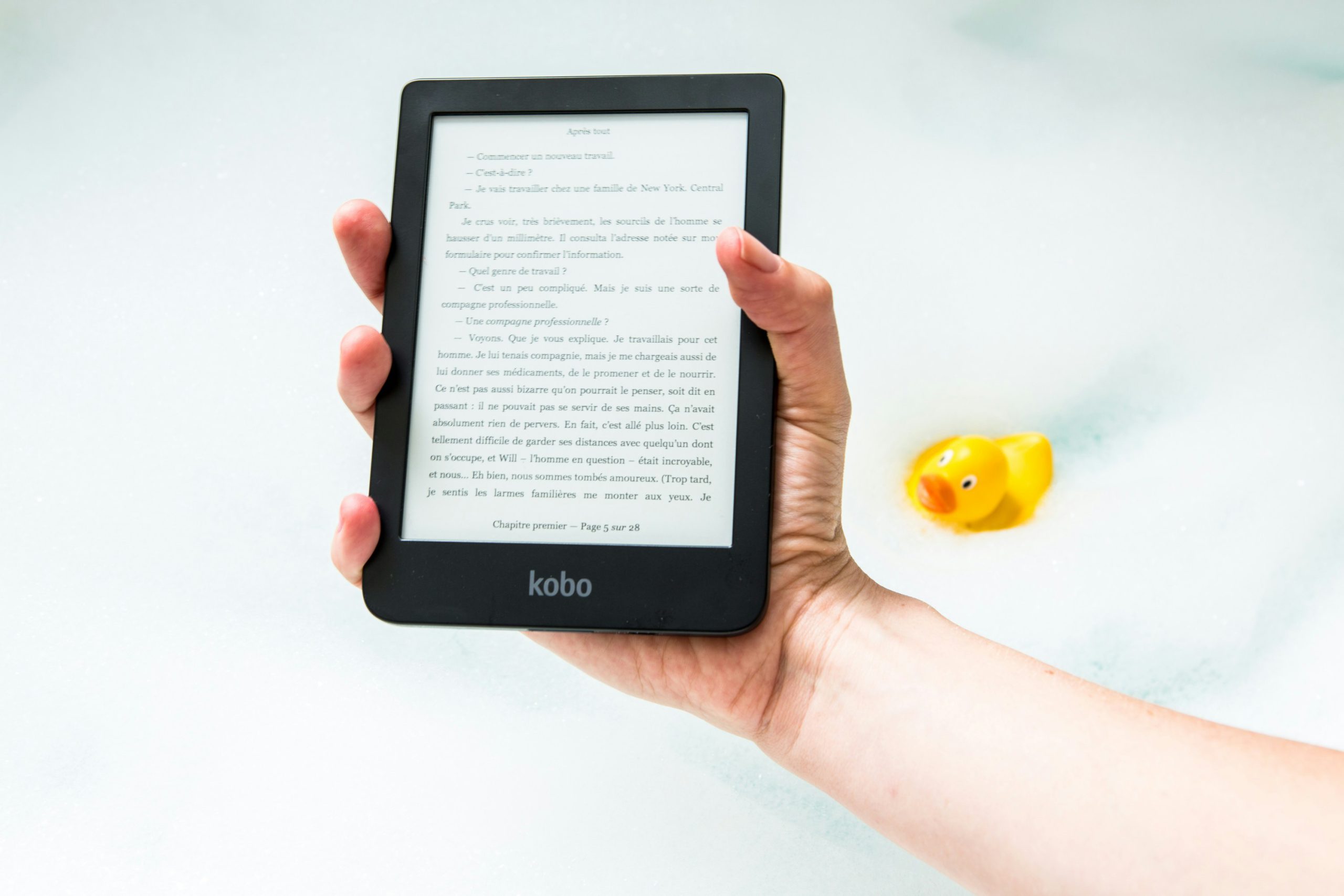
Kindle (2024年発売)、6インチディスプレイ電子書
Anker USB Type C ケーブル
アマゾン商業出版で制作 15冊は文化学園大学の図書館で公開されています:その他の大学では約30校以上で購入さてれ
います。(世界で販売されています)
kindle出版は、世界100数カ国で販売されています。
アマゾン商業出版で制作 15冊 p://x.gd/BDyrN 左クリック
kidle出版 86冊 x.gd/I6jCW 左クリック
下の4冊は、新発売で人気の電子書籍です
Dont rely solely on your salary How to think to generate money
給与だけに頼らないで:お金を生み出す思考法
How to become a fashion designer from scratch
ゼロから始めるファッションデザイナー入門
A guide to managing YouTube for beginners
初心者の為のYouTubeの運営方法の保存版
A complete guide to working from home to earn 100000 yen a month even for beginners
初心者で月10万円を目指せる在宅ワークの完全保存版
ーーーーーーーーーーーーーーーーーーーーーーーーーーーーーー
下のファッションデザイン画が多く掲載してあります:英語版でショップ関連、その他は、英語、日本語です
英語の日本語でファッションデザイン画が見応えあります。
下の電子書籍は、kindleから全世界に配信されています。
下の電子書籍は、kindleから全世界に配信されています。
kindleから 86冊電子書籍を出版:熊崎高道書
https://x.gd/FJN7V How to draw apparel fashion design drawings well
アパレル・ファッションデザイン画の上手な描き方
https://x.gd/teMbf How to Succeed in the Fashion Shop
ファッション・ショップで成功する方法!
https://x.gd/umf4h Super fast master fashion design drawing
高速マスター・ファッション・デザイン画
https://x.gd/ZhNFl How to be a successful fashion designer
ファッションデザイナーとして成功するには
1、https://x.gd/PdxwY How to become really good at fashion
ファッション画が本当に上手になるには
https://x.gd/3Db3f How to Learn to Sew and Succeed in Fashion
縫製を学んでファッションで成功する方法
https://x.gd/TFm0v How to succeed in a side business without losing money
副業でお金をけずに成功する方法
https://x.gd/VEDZ4 How to start a business and launch a successful company
初心者の為の立体裁断と平面裁断の活用法
—————————————
https://x.gd/FJN7V How to draw apparel fashion design drawings well
アパレル・ファッションデザイン画の上手な描き方
https://x.gd/teMbf How to Succeed in the Fashion Shop
ファッション・ショップで成功する方法!
https://x.gd/umf4h Super fast master fashion design drawing
高速マスター・ファッション・デザイン画
https://x.gd/ZhNFl How to be a successful fashion designer
ファッションデザイナーとして成功するには
https://x.gd/PdxwY How to become really good at fashion
ファッション画が本当に上手になるには
https://www.alrione.com/alrione2023/wp-admin
熊崎高道の簡単な履歴
ファッションデザイナーのとして、東京コレクション参加、アパレル会社、ショップ経営、大学教授(学長補佐:主任教授)、#ファッションビジネス学会:文化学園大学主催:IT時代のファッションビジネス研究会:代表者
kindel(アマゾン)
服飾がわかる事典
https://is.gd/3x1WZK :発行:
https://is.gd/xstGqv アパレルソーイング用語集:チャネラー
https://is.gd/xstGqv :発行:チャネラー
https://is.gd/SbrCNn :立体裁断と平面パターン:発行:チャネラー
https://is.gd/5N4tM2:基礎から学ぶシーイング:発行:チャネラー
https://is.gd/gIIjLY:アパレル素材とファッションデザイン:発行:繊研新聞
https://is.gd/aqIMeU:ファッションカラーとアパレルファッションデザイン画:アルリオーネ:協力:丸善雄松堂
https://is.gd/x8kZbl:パソコンで活用するファッションデザイン画 :発行:チャネラー
https://is.gd/ML4CXH:デジタルドローイン :発行:ローカス:協力:主婦の友
https://is.gd/zh4sRT:はじめてのお店づくり:発行:中央経済社
https://00m.in/tvlsg:IT時代のショップ開業学:発行:チャネラー
https://is.gd/3dkgbu:ファッションビジネスに役立つパソコン活用:発行:日本繊維新聞
https://is.gd/dP6ySh:企画力倍増パソコン活用術:発行:繊研新聞
https://is.gd/IXOZLA:店舗経営と販売技術 :発行:繊研新聞
https://is.gd/oitZj0:ファッション業界のためのパソコン読本:発行:ローカス:協力:主婦の友
https://is.gd/YcsD0Q:ファッション業界のためのパソコン読本 改定版 :発行:ローカス:協力:主婦の友
ネットビジネスでお勧め会社:稼げます!
電子書籍とは?電子書籍作成が注目される背景から作り方まで詳しく解説
3. 電子書籍の作り方① 電子書籍作成ソフト・アプリを利用する
電子書籍の作り方として最初に挙げられるのは電子書籍作成ソフト・アプリを利用する方法です。
例えば無料デザインツールとして人気のCanvaでも簡単に電子書籍を作成することができます。
4. 電子書籍の作り方② 電子書籍制作サービスを利用する
電子書籍の作り方として2つめに挙げられるのは電子書籍制作サービスを利用することです。
電子書籍制作サービスとは本の原稿を業者に渡し、書籍化を代行してもらうサービスのことで、株式会社ビーガルでもePub制作代行を承っております。
デジタルブックの作り方を2つご紹介します。
デジタルブック作成ツールを使う
デジタルブック作成ツールにはPCにインストールして使用するソフトウェア型のツールと、ブラウザで作成ができるクラウド型のツールがあり、株式会社ビーガルではクラウド型のツールとしてWisebookを提供しています。
WisebookはPDFファイルからHTML形式のデジタルブックを簡単に作成・運用が出来るサービスで、主な機能の作成・編集・公開・解析についてはWebサイトにおいてイメージ画像やデモムービーで解説し、無料トライアルで体験もできるため初心者でもデジタルブック作成にチャレンジしやすいのです。
電子書籍を制作する基本学習
1-1 あなたが電子書籍を出版するべき2つの理由
今回は、電子書籍の出版について紹介します。ここで言う電子書籍とは、デジタル上の文章全てのことです。このレクチャーも、テキスト形式であれば電子書籍として出版することが可能です。また、今回紹介する電子書籍出版のメリットは、Kindleの電子書籍に限らず、紙面の本やオーディオブックにも当てはめることができます。
それでは早速、なぜあなたが電子書籍を出版すべきなのか、それは一体どのようなものなのか、基本的なことについて見ていきましょう。
1-2 【文字数は関係ない】個人Kindle出版で成功している電子書籍の実例紹介
今回のレクチャーでは、僕の周りの電子書籍を出版して成功を収めてきた人の実例を紹介します。どのような人が、どのようなタイトルを出版してきたのかを見てみましょう。
始める前に、前回の復習を簡単にしておきます。「本物の本」の条件についてです。人々に「本物の本」と認識してもらうためには、オリジナルコンテンツであること、きちんとしたカバーをつけること、Amazonで販売することが条件です。電子書籍を出版する際にはこれらを頭に入れておいてください。
1-3 【小説か?ノウハウ本か?】個人での電子書籍に最適なカテゴリーとトピックの選び方
電子書籍に適したトピックについて紹介します。このレクチャーを見れば、あなたが電子書籍を出版するときにどんなカテゴリーを選んだら良いのか?イメージを膨らませることが出来ます。
「電子書籍を作るべき」と言われても、どんなタイプの本を作れば良いのか、何を書けば成功できるのかと戸惑う人もいるでしょう。結論だけ言えば、電子書籍のトピックは「見込み客が興味を持つものであれば何でもOK」です。その理由について、もう少し詳しく見ていきましょう。
1-4 Kindle電子書籍で利益を上げるために必要なスキルと執筆方法
電子書籍の出版でお金を稼ぐために必要な能力について紹介します。「本の出版には興味があるけれど、文章力に自信がない」と感じる人も多いでしょう。
しかし、売れる電子書籍を作るために、高い文章スキルは必須のものではありません。文法については簡単に学ぶことができますし、ワープロツールを使えば誰でも正しい文章を作れるからです。文章スキルよりも大切なのは、コミュニケーションスキルです。詳しく解説していきます。
1-5 Kindle電子書籍の出版で売上を最適化するための3つの価格帯
電子書籍の価格設定のポイントについて考えてみましょう。最初に言っておきますが、電子書籍の適切な価格とは、読者層によって異なります。これは非常に重要なことです。このレクチャーを見れば、電子書籍を出版する際の価格設定に迷うこともありません。
平均的な不動産業者と成功している不動産ブローカーを比較してみましょう。平均的な不動産業者は年収200万円で貯金なし、一方で成功しているブローカーは年収5,000万円あるかもしれません。それぞれの読者に対する適切な価格帯が違ってくることがわかりますね。つまり投資家向けの本は投資家向けの価格を設定すべきで、主婦向けの本は主婦向けの価格設定をすべきということです。
1-6 ビジネスとしてKindle電子書籍を成功させる5つの宣伝方法
電子書籍をビジネスとして成功させるための秘訣をお話しします。電子書籍を単なる創作活動や趣味ではなく、実際のビジネスとして捉えた場合、知っておくべき現実がいくつかあります。このレクチャーを見れば、電子書籍を宣伝するプロモーションがいかに大切かを理解することが出来ます。
売れる作家とそうでない作家の違い、巷に言われている「本を出版すれば印税生活を送ることができる」といった噂の真実について考えていきましょう。2種類の作家の違いを把握し、売れる作家になるための具体的な方法論をお伝えしていきます。あなたの電子書籍をどうプロモーションしたら良いのか?4つの方法に分けて解説していきます。
1-7 電子書籍のテーマを選ぶための4つのキーワードツール
今回のレクチャーでは、電子書籍の製作を扱います。成功する電子書籍を作るために利用すべきいくつかのツールについて紹介します。これらのツールを正しく使いこなすことで、あなたが取り上げようとしている電子書籍のトピックが良いものかどうかがわかります。
電子書籍を成功させるために必要なこととは何でしょうか?さまざまな意見があると思いますが、何よりも大切なのは、適切なトピックを選ぶことです。それを理解してもらうために、初めに電子書籍の成功法則とも呼べる3つの質問をご紹介します。
2. 電子書籍を執筆するための準備を整える
2-1 見込客があなたのKindle電子書籍を購入すべき理由を作る方法
電子書籍で成功するために、自分自身に問うべき重要な質問について紹介します。たった1つの質問ですが、電子書籍を作る上で最も重要な質問です。このレクチャーを見れば、見込客から欲しいと思ってもらえる電子書籍を作る方法を理解することが出来ます。
この質問に答えることで、あなたの本が人々にとって価値あるものと認識されるために、含めるべき情報や除外すべき情報をフィルタリングしてくれるのです。さあ、どんな質問なのか?一緒に確認していきましょう。
2-2 【キーワード・リッチを目指せ】Kindle出版を成功させるタイトルの作り方
電子書籍のタイトルの決め方についてお話しします。結論から言えば、タイトル決めにおいて重要なことは、あなたが取り扱うキーワードを含めることです。このレクチャーを見れば、電子書籍のタイトル付けに迷うこともありません。
電子書籍においては、キャッチーなタイトルや、気の利いたタイトルを付けることよりも、キーワードが入っていることが大切です。今回は、より具体的なタイトルの決め方を、実例もお見せしながら解説します。早速、見ていきましょう。
2-3 【これに答えるだけ!】売れ筋になるKindle電子書籍の説明文を作る3つの質問
電子書籍の説明文の作り方についてお話しします。説明文は、あなたの本の広告となるものなので非常に重要です。
電子書籍は、書店には並ばずにオンラインのサイト上だけに存在する本です。そのため書籍の中身を見て、購入を判断することが出来ません。読者が購入判断に使えるのは、表紙、タイトル、中身のプレビュー、そして説明文です。まずは、電子書籍における説明文の役割や、魅力的な説明文の条件について見ていきましょう。
2-4 Kindle電子書籍を出版する際に選ぶキーワードを洗練させる方法
電子書籍のキーワードを明確にする重要性についてお話しします。電子書籍を作る際にも、ブログ記事のようにキーワードの選定が重要になります。このレクチャーでは、選定したキーワードをさらに明確化する方法を解説します。
選定したキーワードが実際にどのように電子書籍の販売で使われるのかについて見ていきます。なぜ僕がキーワードの重要性をこれほどまでに強調するのか、おわかりいただけるはずです。ここでは、キーワードの持つ役割とそのキーワードをさらに最適化する方法をお伝えします。
2-5 【読者と自分の交点を探せ】Kindle電子書籍を執筆するためのモチベーションを上げる方法
電子書籍を作る目的を明確にすることの重要性についてお話しします。タイトルと説明文の作り方、キーワードの重要性がわかったら、次は電子書籍を作る目的を説明する文章を作るのです。このレクチャーを見れば、途中で折れずに電子書籍の製作を最後までやり遂げるためのモチベーションを得ることが出来るはずです。
目的をはっきりさせることで、あなたは執筆活動に集中しやすくなり、読者が求める内容を書けるようになります。詳しく見てみましょう。
2-6 【締切日を決める】Kindle電子書籍の執筆期限を守る2つの方法
電子書籍を完成させる目標日の設定について。執筆完了までの期限を自分で設定することは非常に重要です。このレクチャーを見れば、自分で設定した執筆期限を守り、執筆がきちんと進むようになるはずです。
書籍の執筆を確実に進めるには、期限となる日付の設定が欠かせません。さらに期限を決めたら、それを守るための工夫も重要です。締切の重要性について、もっと詳しく見てみましょう。
2-7 【早朝を使え!】Kindle電子書籍の完成までの執筆スケジュールを立てる方法
自分で決めた期限までに本を完成させるための、日々のスケジューリングについてお話しします。完成日に向けて、毎日何をするかを決めるのです。
電子書籍を出版したいと思っているあなたのような人の中には、「仕事をしながら本の執筆をしているから、スケジュールを立てても予定通りに進まない」と悩む人もいるかもしれません。そんな人に向けて、忙しい中でもスケジュールをこなす方法を僕の経験も交えてお話ししていきます。
2-8 【個人で製作】Kindle電子書籍の執筆準備のための7つのチェックリスト
電子書籍の製作について取り上げます。電子書籍を執筆する前の準備段階として、やるべきことをまとめて1つずつチェックしていきましょう。このレクチャーを見れば、電子書籍を執筆する前にやっておくべきことを、漏れなく網羅することが可能です。
あらかじめ準備しておくことで、効率的に短期間で執筆を完了することが可能です。このレクチャーでの学びは、電子書籍の製作だけでなく、あらゆるビジネスに応用できます。
3. 書籍のアウトラインを作る方法
3-1 Kindle電子書籍を予定通り執筆するための4つのポイント
電子書籍を目標日までに完成させるための重要なポイントを紹介していきます。日々の生活が忙しくても、自分で執筆の時間を決めて実行することで電子書籍で成功するという夢は現実に近づきます。
いざ電子書籍のために文章を書こうと思っても、本業が忙しかったりと思うように時間が取れないことは珍しくありません。実際に執筆活動に入ってから途中で挫折したり、気が散ったりしないように自分で環境を整えることも必要です。
3-2 個人がKindle電子書籍で執筆すべき最適なページ数とは?
あなたの作った電子書籍が「本物の本」として認められるために必要なページ数について紹介します。電子書籍で成功するためには、重厚で300ページある本を作らなければならないと思っているかもしれません。ですが、決してそんなことはありません。今回のレクチャーを見れば、個人での電子書籍の出版にそれほど多くのページ数が必要でないことが理解できます。
電子書籍で大切なことは、そのボリュームではなく、読者にどんな結果をもたらすかということです。1冊あたりの目標ページ数を紹介しつつ、実際に少ないページ数で成功している例をご紹介します。
3-3 【50個の質問に答えるだけ】個人で出版する電子書籍の文章コンテンツの作り方
本のコンテンツの作り方についてご説明します。さて、一体どのように書き始めれば良いのでしょうか?
初めに言っておきますが、コンテンツ作りは電子書籍のタイトルと説明文を作ってから行うとスムーズです。タイトルと説明文の作り方については、別のレクチャーで取り上げているので、そちらもチェックしてください。
3-4 成功する電子書籍の文章構成の作り方に関する4つのヒント
電子書籍で成功するためには、優れた本のフレームワークについても知っておくべきでしょう。電子書籍をどんな構成で書いていくべきか?その答えをこのレクチャーで示していきます。
「よし!電子書籍を書こう」と思い立ったとしても、多くの人がどんな流れで何を書けば良いのだろう?と悩みます。今回のレクチャーでは、電子書籍の構成方法を解説していきます。
3-5 個人で作る電子書籍のコンセプトを定めるフォーカス・ステートメント
電子書籍を制作するプロセスを5つのステップに分けた場合、今回紹介するのはファーストステップとなる「フォーカス・ステートメント」です。
「フォーカス・ステートメント」という言葉を初めて聞く方もいるかもしれません。これは電子書籍の執筆に集中するために非常に重要なものです。具体的にどのようなものなのか。そして、なぜそれが必要なのか?どんな風にあなたの執筆活動を助けてくれるのか?このレクチャーでは、これら全てを知ることが出来ます。早速見ていきましょう。
3-6 ブレインストーミングで電子書籍に書く内容を探す方法
今回のレクチャーは、電子書籍の作成について取り上げます。個人で電子書籍を執筆する際の5ステップのうち、2ステップ目である「書籍内容の決め方」です。ブレインストーミングとマインドマップ作成を使って、書籍内容を深堀りしていきましょう。
ブレインストーミングと聞くと、「そんなことはいいから早く本を書き始めたい。いつになったら執筆に入るんだ?」と感じる人もいるかもしれませんね。しかし、気づいていないかもしれませんが、僕たちはすでに本の執筆に着手しています。そのことだけは、初めに明確にしておきましょう。
3-7 【短期間で作成】電子書籍出版の構成(アウトライン)の作り方
電子書籍作成の3つ目のステップ、アウトラインの具体化についてです。アウトラインを作る目的は実際に執筆作業に入った時に、スムーズに筆を進められるようにすることです。これを見れば、電子書籍の構成を作る際に迷う心配はありません。
売れる電子書籍を作り上げるためには、綿密でバランスの取れたアウトラインを作ることが大切です。アウトラインとは目次をイメージしてもらえば良いです。
4. 文章を書くための4つの方法
4-1 電子書籍の執筆方法#1:自分一人で執筆する【スケジュール・ツール・執筆環境】
電子書籍出版の4つ目のステップ執筆についてです。いよいよ、頭の中にあったコンテンツを文章という具体的な形にする段階です。実は文章を執筆する方法には、4つのやり方があります。今回はその4つのうち、自分1人で書く方法を取り上げます。
簡単に紹介すると、1つ目は「1人で書く」という方法、2つ目は「誰かとミーティングをする」方法、3つ目は「プレゼンをする」方法、そして4つ目は「既存の資料をリライトする」方法です。
4-2 電子書籍の執筆方法#2:他人との対談ミーティングで圧倒的に早く執筆する【3日で完成】
僕は全部で4つの執筆方法を紹介する予定ですが、今回はその中の1つ「ミーティング」という方法についてお教えしていきます。今回紹介する方法を使えば、自分で1から書くよりも圧倒的に早い速度で原稿を作ることが出来るようになります。
今回のミーティング形式は、別の呼び方では「72時間メソッド」とも言われます。名前の通り、これはたった72時間で1冊の電子書籍を完成させる方法です。それでは具体的に3日間のスケジュールをお見せしながらステップバイステップで、やるべきことを紹介します。
4-3 【口述で素早く出版】電子書籍の執筆方法#3:聴衆を集めたプレゼンで原稿を書く方法
電子書籍の執筆方法を紹介します。電子書籍の執筆方法のうちのひとつである「プレゼンテーション」という方法です。この方法では、参加者に対してあなたが一方的にプレゼンをすることにより、通常より圧倒的に速いスピードで書籍執筆が可能です。
このレクチャーを見れば、キーボードに向かってコツコツ文章を書くのが苦手なあなたでも楽に早く書籍を書くことが出来るようになります。
4-4 電子書籍の執筆方法#4:既存の記事やコンテンツをリライトする【再利用だけで楽に出版】
既存のコンテンツをリライトして電子書籍の原稿に変える方法をお伝えします。これを見れば、あなたの既に持っているコンテンツの中にも電子書籍に再利用できるコンテンツが見つかるかもしれません。
全部で4つの具体的な執筆方法を紹介していますが、今回はそのうちのひとつ「リライト」についてお話しします。
5. 文章をパッケージ化してKindleで出版する方法
5-1 電子書籍に書くべき7つのセクションの作り方【個人出版でも手軽にプロレベル】
今回のレクチャーでは、一般的な電子書籍に載せるべき項目について紹介します。ここで言う項目とは、本編となる文章以外に電子書籍に収録するものです。
書籍の中には本編となる文章の他に様々な要素が入っています。具体的に言うとタイトル、著作権、そして免責事項についてのページなどのものです。今回ご紹介する項目を含めることで、あなたの電子書籍をより「本物の本」らしく仕上げることが可能になります。
5-2 電子書籍として読みやすい文章を執筆するためのやり方【Google Docsのメリット6つ】
- 0
- 投稿者: takamichi


21, 5月 2025
kindle出版とアマゾン:約100冊出版:BNFは超人気電子書籍:英語、日本語で世界100数カ国に出版
kindle:新発売電子書籍
BNFs unique and surprising stock trading methodology
BNF流・驚く独自の株式手法
Dont rely solely on your salary How to think to generate money
給与だけに頼らないで:お金を生み出す思考法
Super beginners guide to programming from scratch
ゼロから始めるプログラミング超入門
How to become a fashion designer from scratch
ゼロから始めるファッションデザイナー入門
A guide to managing YouTube for beginners
初心者の為のYouTubeの運営方法の保存版
A complete guide to working from home to earn 100000 yen a month even for beginners
初心者で月10万円を目指せる在宅ワークの完全保存版
A complete guide to creating a cover for Kindle publishing using Canva
Kindle出版Canva表紙作成完全マニアル保存版
Aim for a monthly income of 500000 yen with just one amazing smartphone
驚きスマホ1台月収50万円を目指す
Change your life in just one day Secrets of a side job
たった1日で人生が変わる副業の極意
Just a few hours of computer time can change your life
たった数時間のパソコン操作で人生が変わる
The power of living alone Habits that make you happy even when youre alone
一人で生きる力:孤独でも幸せになる習慣
Save money A quick introduction to asset management
お金が貯まる:すぐ始める資産運用入門
The mindset of successful people and 10 successful people in the world
成功者の思考法と世界の成功者10人
Habits of successful people that most people dont know about
大半の人が知らない、成功する人の習慣
Fashion design drawing techniques
誰でも上手く描けるようになります
A never-give-up English learning method
絶対に挫折しない英語学習法
A side job you can do with just one smartphone
スマホ1台からできる複業
An encyclopedia of the fashion industry
ファッション業界がわかる事典
Anyone can start an apparel company
アパレル会社は誰でも立ち上げられる
Basic information on working from home and freelancing
在宅ワーク・フリーランスの基本情報
A complete guide to creating a cover for Kindle publishing using Canva
Kindle出版Canva表紙作成完全マニアル保存版
Aim for a monthly income of 500000 yen with just one amazing smartphone
驚きスマホ1台月収50万円を目指す
Change your life in just one day Secrets of a side job
たった1日で人生が変わる副業の極意
Just a few hours of computer time can change your life
たった数時間のパソコン操作で人生が変わる
The power of living alone Habits that make you happy even when youre alone
一人で生きる力:孤独でも幸せになる習慣
Habits that people who save money dont buy
お金が貯まる人の買わない習慣
下のファッションデザイン画が多く掲
載してあります:英語版でショップ関連、その他は、英語、日本語です
英語の日本語でファッションデザイン画が見応えあります。
下の電子書籍は、kindleから全世界に配信されています。
kindleから 9冊電子書籍を出版:熊崎高道書
下の電子書籍は、kindleから全世界に配信されています。
kindleから 23冊電子書籍を出版:熊崎高道書
下記の掲載以外は、 アマゾン:検索で熊崎高道で23冊分見られます。
https://x.gd/FJN7V How to draw apparel fashion design drawings well
アパレル・ファッションデザイン画の上手な描き方
https://x.gd/teMbf How to Succeed in the Fashion Shop
ファッション・ショップで成功する方法!
https://x.gd/umf4h Super fast master fashion design drawing
高速マスター・ファッション・デザイン画
https://x.gd/ZhNFl How to be a successful fashion designer
ファッションデザイナーとして成功するには
1、https://x.gd/PdxwY How to become really good at fashion
ファッション画が本当に上手になるには
https://x.gd/3Db3f How to Learn to Sew and Succeed in Fashion
縫製を学んでファッションで成功する方法
https://x.gd/TFm0v How to succeed in a side business without losing money
副業でお金をけずに成功する方法
https://x.gd/VEDZ4 How to start a business and launch a successful company
初心者の為の立体裁断と平面裁断の活用法
—————————————
https://x.gd/FJN7V How to draw apparel fashion design drawings well
アパレル・ファッションデザイン画の上手な描き方
https://x.gd/teMbf How to Succeed in the Fashion Shop
ファッション・ショップで成功する方法!
https://x.gd/umf4h Super fast master fashion design drawing
高速マスター・ファッション・デザイン画
https://x.gd/ZhNFl How to be a successful fashion designer
ファッションデザイナーとして成功するには
https://x.gd/PdxwY How to become really good at fashion
ファッション画が本当に上手になるには
—————————————-
表紙の作り方。売れる電子書籍:文化学園図書館の検索で見られます:下の電子書籍は大学でも活用されています(30数校以上)
Macの基本ソフト Pages を使うと、Kindle出版を始め電子書籍出版の際に必要な形式 EPUBファイル を簡単に作成することができますz
原稿が完成すれば、EPUB化自体は1分もかかりません。 細かな設定は難しいのですが、電子書籍としての一般的な体裁は十分に整います。
ここでは、テキスト原稿を、出版用にレイアウトを整え、EPUBファイルに変換する方法を解説します。
KDPアカウントの登録方法やKindle本の出版申請
表紙を作成するツールの話、
その後、フォントやレイアウトなどの
実践的な内容について触れていきます。
1 ツール
私が読み込んだ
ほとんどの Kindle出版ノウハウ本では、
自分で表紙を作る場合
Canva の利用を勧めています。
Canva とは、
ご存知の方も多いと思いますが、
無料で使える画像編集ツールです。
私も自作するときは
Canva を使っています。
Canva は有料プランもありますが、
無料プランでも
十分プロっぽい表紙を作ることができます。
一方、外注では、外注先として
「ココナラ」と「ランサーズ」を
あげているKindle出版ノウハウ本がほとんどです。
そもそも自作ではなく
基本は外注というスタンスを
推している本もあります。
もし、
あなたがデザインの専門家でなければ、
当然、外注の方がクオリティの高いものが
できるでしょう。
それは大きなメリットです。
しかし、
外注にはデメリットもあります。
経費がかかる点や、
必ずしも自分のイメージが反映されない可能性がある点も
考慮する必要があるでしょう。
また、
あとで修正したくなっても
簡単にはできません。
一方、
自作であれば、
経費がかからないのはもちろんのこと、
自分のイメージにあうまで作り込め、
あとで手軽に修正できるというメリットがあるのも
見逃せません。
なので、
私は、自作と外注のどちらがベストか
というのは言い切れませんが、
1つ確実に言えるのは、
Kindle本も
「商業出版の書籍と一緒に並べられる」
ということです。
となると、
自作する場合、
商業出版に見劣りしないクオリティまで
高めなければいけません。
多くの Kindle作家がオススメする
Canva は機能的な点でいえば、
十分、商業出版並みの表紙を作れる機能は備えています。
あと必要になってくるのは表紙の設計です。
・表紙のレイアウト
・色使い
・文字のバランス
・画像の使い方
など、表紙を作成する上で大事な点はたくさんあります。
2 フォント
まずはフォントです。
世の中にはいろいろな種類のフォントがあるので、
つい表紙を目立たせたいあまり、
個性的なものを選んでしまいがちです。
私は、
Canva には非常に多くの種類のフォントがあるので、
つい、そういった普段見かけない個性的なフォントを
選びたくなってしまいます。
でも、
多くの Kindle出版ノウハウ本で
口を揃えて言っているのは、
・フォントは無難に
・見慣れたフォントを使う
・明朝体かゴジック体が無難
ということです。
あとは、線の太さも重要です。
Kindle作家の 後藤あゆみさん は
著書『Amazonキンドル出版の成功法則1 電子書籍の表紙デザインをプロ仕様に見せる楽勝テク50』の中で、
線は太い方がカジュアルに見えて、
細い方が洗練された感じに見える、
と言っています。
Amazonキンドル出版の成功法則1 電子書籍の表紙デザインをプロ仕様に見せる楽勝テク50: 無料ソフトのCanvaで実践! 基本操作を覚えよう (IDEA BOX)
amzn.to
0円
(2023年04月12日 17:30時点 詳しくはこちら)
Amazon.co.jpで購入する
線の太さを変えるだけで表紙の印象が変わるのです。
ということで、
・フォントは「明朝体」か「ゴジック体」
・線の太さ(太い:カジュアル 細い:洗練)を意識する
をおさえておきましょう。
3 カラー
表紙のカラーは、
どう考えればよいのでしょうか。
表紙のカラーは
ダイレクトに本のイメージに影響するので、
しっかりと基本をおさえておきたいですね。
表紙のカラーについて触れている
Kindle出版ノウハウ本では、
ほとんどの本で、
表紙に使うカラーは3色、多くても4色まで
と言っています。
実は、このカラーの考え方は
本の表紙だけではありません。
Webデザインの世界では、
カラーは
・ベースカラー
・メインカラー
・アクセントカラー
の3色が基本とされています。
ベースカラーとは、
最も大きな面積を占める基本の色。
背景などに用いることが多い色ですね。
メインカラーは、
印象を決定づけるメインの色。
アクセントカラーは、
目立たせたいところに使う色です。
この3つのカラーは、
次の配分で使うと
全体的にまとまりのあるデザインになる
と言われています。
・ベースカラー :70%
・メインカラー :25%
・アクセントカラー:5%
表紙には、
この3つのカラーと配分を
意識するとよいでしょう。
4 配置(レイアウト)
次に配置(レイアウト)です。
フォントとカラーは、
今見てきたとおり、
基本的な考え方があるので、
それに沿って考えればよいのですが、
レイアウトは迷いますよね。
でも安心してください。
レイアウトにも基本的な考え方があり、
Kindle出版ノウハウ本には、
たくさんヒントが書かれていますので
ポイントを紹介します。
Kindle作家の スゴショウさん は
著書『これからはじめる Kindle出版 最強の教科書: 【2022年最新】電子書籍出版を始めるならこれ』の中で、
表紙は読者(購入者)の視線の流れを意識したレイアウト
にすることの重要性を説いています。
出版用に必要なデータは一式揃えてから始めましょう。
- 原稿(テキスト)
- 表紙データ
- 本文中に挿入する画像
- KDPアカウント登録
原稿は、Pagesで作成することも可能です
電子書籍内で使用する画像などは、必要な加工は済ませ貼り付けるだけにしておきます
表などのデータが入る場合には、画像ファイル(PDF, JPEG, PEGなど)で貼り付ける方が綺麗に表示されます
データの準備が整ったら、電子書籍出版用の原稿として体裁を整えていきます。
Kindle出版 : Pagesで原稿を作成する
原稿(テキスト)を、丸ごとPages に貼り付けます。
- Pagesを開きます
- ログやWebサイトのように、ついついカラフルにしたり、網掛けをしたり、ラインを入れたくなりますが、電子書籍の場合には読み手の端末によっては読みにくくなりますので、できるだけシンプルに、必要な箇所だけ装飾するのがオススメです。
- 文字の装飾をするには、画面上部 あるいはPages のメニューバー の フォーマットを利用します。
フォント
基本的に設定不要です。 電子書籍の場合、表示されるフォントは決まっています。 Kindleであれば、ゴシック体か明朝体で表示されますが、選ぶのは読者です。
文字サイズ
基本的に自分の作業しやすいサイズで構いません。 電子書籍の場合には、読み手が画面レイアウトを変更することができるので、細かな設定が不要です。
強調したい時などは、サイズ変更して、メリハリをつけることもできます。
太字(ボールド)・斜体(イタリック)・取り消し線
・画面右手に表示される 文字(1) → スタイル(2)→ フォント(3) ・Pages メニューバーのフォーマット(4) → フォント(5)→ (6) を選択し、装飾することが可能です。
- 熊崎高道書:電子書籍:有名出版社と取り組んでいますのでお勧めです。
- 服飾がわかる事典 https://is.gd/3x1WZK :発行:日本実業出版社
- アパレルソーイング用語集https://is.gd/xstGqv:発行:チャネラー
- 立体裁断と平面パターン:発行:チャネラー https://is.gd/SbrCNn
- 基礎から学ぶシーイング:発行:チャネラー https://is.gd/5N4tM2
- アパレル素材とファッションデザイン:発行:繊研新聞 https://is.gd/gIIjLY
- ファッションカラーとアパレルファッションデザイン画:アルリオーネ:協力:丸善雄松堂 https://is.gd/SF6fnM
- パソコンで活用するファッションデザイン画:発行:チャネラー https://is.gd/x8kZbl
- デジタルドローイン:発行:ローカス:協力:主婦の友 https://is.gd/ML4CXH
- はじめてのお店づくり:発行:中央経済社 https://is.gd/zh4sRT
- IT時代のショップ開業学:発行:チャネラー https://is.gd/aqIMeU
- ファッションビジネスに役立つパソコン活用:発行:日本繊維新聞 https://is.gd/3dkgbu
- 企画力倍増パソコン活用術:発行:繊研新聞 https://is.gd/dP6ySh
- 店舗経営と販売技術:発行:繊研新聞 https://is.gd/IXOZLA
- ファッション業界のためのパソコン読本:発行:ローカス:協力:主婦の友 https://is.gd/oitZj0 ファッション業界のためのパソコン読本 改定版:発行:ローカス:協力:主婦の友 https://is.gd/YcsD0Q
- ファッション電子書籍部門設立丸善雄松堂と契約デジタル機構、kindel、紀伊国屋書店などと契約以下は、丸善雄松堂が運営する電子書籍部門で熊崎高道書が展開されています。電子書籍で大学の授業が進化しています。(ファッション電子書籍No1) 文化学園大学(約15冊),慶応義塾大学 ,東京家政大,国際ファッション専門職大学など、30校以上の大学で活用。ドレメ“こと杉野学園ドレスメーカー学院(旧女学院)の出身者情報 FIT(ニューヨーク州立ファッション工科大学)出身デザイナーが知りたいハナエモリ/ひよしや出身の主な業界人/デザイナー情報服飾がわかる事典:電子書籍:熊崎高道書・日本で他に類のない服飾の事典。・制作期間は約5年と熊崎高道書でもっとも長い年月をへて完成ました。・資料提供は各業界のトップ企業の本物の秘蔵資料を公開協力企業:ファッション各部門のトップ企業に協力頂きました。ファスナー:YKK、家庭用・工業用ミシン:JUKI、ペガサスミシン:ロックミシン、ボタン:アイリス、糸:フジックス、裏地・芯地:三景デジタル器機:ミマキエンジニアリングなど。
- https://www.alrione.com/ alrione/熊崎高道熊崎高道のHPは、長年構築した、データを公開しています。
ーーーーーーーーーーーーーーーーーーーーーーーーーーーーーーーーーーーーーーーーーーーー
電子書籍:熊崎高道書:文化学園大学で15冊購入実績
https://is.gd/x8kZbl:パソコンで活用するファッションデザイン画 :発行:チャネラー
https://is.gd/ML4CXH:デジタルドローイン :発行:ローカス:協力:主婦の友
https://is.gd/IXOZLA:店舗経営と販売技術 :発行:繊研新聞
https://is.gd/YcsD0Q:ファッション業界のためのパソコン読本 改定版 :発行:ローカス:協力:主婦の友
コクーンとは
-
-
- 「Cocoon(コクーン)」は、高機能かつ無料で使用できる人気のWordPressテーマです。シンプルなデザインと高い操作性が特徴で、簡単に使いたい初心者からカスタマイズして自由に使いたい企業にまで、幅広く利用されています。 しかし、WordPress管理画面から直接インストールできないことや、機能が多すぎてどれを設定すればよいかわからないということが、「Cocoon」の導入を躊躇う一因になっています。 そこで、この記事では「Cocoon」のインストール方法から、基本的な設定まで図解を交えてわかりやすく解説します。「Cocoonのインストール方法を知りたい」「最低限の設定方法を知りたい」という方は、この記事を読むことで必要な情報をチェックできます。
- モバイルフレンドリー
- ページ表示速度高速化
- AMP対応
- HTMLおよびCSSバリデーションエラー0
- 構造化データタグの適用
- 【推奨環境】
- WordPress 5.7.0以上
- PHP 7.4以上
- Google Chrome
- Firefox
- Microsoft Edge
- Safari
- ヘッダーの表示形式を以下から選択
- センターロゴ(デフォルト)
- センターロゴ(トップメニュー)
- センターロゴ(スリムメニュー)
- センターロゴ(スリムトップメニュー)
- トップメニュー
- トップメニュー(右寄せ)
- トップメニュー小
- トップメニュー小(右寄せ)
- キャッチフレーズの表示位置を以下から設定
- 表示しない
- ヘッダートップ(デフォルト)
- ヘッダーボトム
- WordPressを収益化するのは広告
- 広告を貼るにはWordPressブログでアフィリエイトがお勧め
- 収益化には多数の広告を並行して活用
- 収益化の広告の貼り方を研究
- ブログ読者の問題を解決すること
- 上記の収益化に対して優れたWordPressブログを投稿。
- 主な商品販売
- 自分で作った商品を販売する
- WordPressテーマを作り販売する
- SEOのコンサルティングを有料で請け負う
- noteに誘導し、有料記事を販売する
- 自分で作った商品を販売する:熊崎高道の電子書籍商品(売れています)
- WordPressブログが成長し、検索に上位に表示される。 固定費の広告案件の話がくるようになります。 自分では、電子書籍を販売しています。 一度、原稿を作れば売り切れになることはありません。 販売会社は、kindle、紀伊國屋書店、楽天、丸善雄松堂、appleなどで販売されていいます。 2013年から、本格的に日本でも電子書籍が始まりました。 電子書籍の専門書作りは、時間がかかります。 もともと電子書籍を目指して本作りをしていたのではありません。 ファッションの専門書は、一般の大手出版社がほとんど制作していません。 大手出版社が製作しないのは、本の内容が専門的なので校正する人が少ない。
- 熊崎高道書:電子書籍:有名出版社と取り組んでいますのでお勧めです。
- 服飾がわかる事典 https://is.gd/3x1WZK :発行:日本実業出版社
- アパレルソーイング用語集https://is.gd/xstGqv :発行:チャネラー
- 立体裁断と平面パターン:発行:チャネラー https://is.gd/SbrCNn
- 基礎から学ぶシーイング:発行:チャネラー https://is.gd/5N4tM2
- アパレル素材とファッションデザイン:発行:繊研新聞 https://is.gd/gIIjLY
- ファッションカラーとアパレルファッションデザイン画:アルリオーネ:協力:丸善雄松堂 https://is.gd/SF6fnM
- パソコンで活用するファッションデザイン画 :発行:チャネラー https://is.gd/x8kZbl
- デジタルドローイン :発行:ローカス:協力:主婦の友 https://is.gd/ML4CXH
- はじめてのお店づくり:発行:中央経済社 https://is.gd/zh4sRT
- IT時代のショップ開業学:発行:チャネラー https://is.gd/aqIMeU
- ファッションビジネスに役立つパソコン活用:発行:日本繊維新聞 https://is.gd/3dkgbu
- 企画力倍増パソコン活用術:発行:繊研新聞 https://is.gd/dP6ySh
- 店舗経営と販売技術 :発行:繊研新聞 https://is.gd/IXOZLA
- ファッション業界のためのパソコン読本:発行:ローカス:協力:主婦の友 https://is.gd/oitZj0 ファッション業界のためのパソコン読本 改定版 :発行:ローカス:協力:主婦の友 https://is.gd/YcsD0Q
- ファッション電子書籍部門設立 丸善雄松堂と契約 デジタル機構、kindel、紀伊国屋書店などと契約 以下は、 丸善雄松堂が運営する電子書籍部門で熊崎高道書が展開されています。 電子書籍で大学の授業が進化しています。(ファッション電子書籍No1) 文化学園大学(約15冊),慶応義塾大学 ,東京家政大,国際ファッション専門職大学など、30校以上の大学で活用。 ドレメ”こと杉野学園ドレスメーカー学院(旧女学院)の出身者情報 FIT(ニューヨーク州立ファッション工科大学)出身デザイナーが知りたい ハナエモリ/ひよしや出身の主な業界人/デザイナー情報 服飾がわかる事典:電子書籍:熊崎高道書 ・日本で他に類のない服飾の事典。 ・制作期間は約5年と熊崎高道書でもっとも長い年月をへて完成 ました。 ・資料提供は各業界のトップ企業の本物の秘蔵資料を公開 協力企業:ファッション各部門のトップ企業に協力頂きました。 ファスナー:YKK、家庭用・工業用ミシン:JUKI、ペガサスミシン:ロッ クミシン、ボタン:アイリス、糸:フジックス、裏地・芯地:三景 デジタル器機:ミマキエンジニアリングなど。
- https://www.alrione.com/ alrione/熊崎高道 熊崎高道のHPは、長年構築した、データを公開しています。 最新AIでオウンドメディアの記事を量産! スキマ時間で売上をつくるメディアが立ち上がる:下のサイトをクリック
- WordPressに対応しているか料金が安いレンタルサーバー 安いレンタルサーバーにはWordPressに対応していない事があります。 WordPressでのブログ運営をする場合は、対応しているレンタルサーバーを選びましょう。 Xserverドメインなどの高性能サーバーには、 WordPressの簡単セットアップ機能があいます。 格安レンタルサーバーはない場合が多いです。 自分でWordPressのセットの作業をおこなう必要があります。 慣れない人んは、結構難易度が高いので注意。 電話のサポート体制:一番重要サーバーまわりのトラブルは解決が難しいものが多いです。 電話のサポート窓口は頼りになります。 サポートの有無は最も重要。
- 「Cocoon(コクーン)」は、高機能かつ無料で使用できる人気のWordPressテーマです。シンプルなデザインと高い操作性が特徴で、簡単に使いたい初心者からカスタマイズして自由に使いたい企業にまで、幅広く利用されています。 しかし、WordPress管理画面から直接インストールできないことや、機能が多すぎてどれを設定すればよいかわからないということが、「Cocoon」の導入を躊躇う一因になっています。 そこで、この記事では「Cocoon」のインストール方法から、基本的な設定まで図解を交えてわかりやすく解説します。「Cocoonのインストール方法を知りたい」「最低限の設定方法を知りたい」という方は、この記事を読むことで必要な情報をチェックできます。
-

他社サービスから対象ドメインを移管する場合、通常一定の移管費用がかかるところを0円で移管いただけます!

人気ドメイン「.com」が399円で何個でも取得可能。個人ブログからビジネスまで使い道は無限大!

テクノロジーや技術を表すドメインで、テック系企業やテクノロジー関連の情報発信などに多く利用されています。
10日間無料お試しはこちら

WordPressの表示速度がNo.1※2
WordPress高速化機能「LiteSpeed Cache」を利用したプランと、国内の同スペック帯レンタルサーバーサービスで速度比較するとNo.1の速さ。

超高速のサーバーが月額550円〜※2
いつでもすべてのプランで、初期費用無料。長期契約するとさらに安く、ドメインも2個無料で使えます。

サーバー業界内最速水準!※1メール返信24時間以内※2
分からないことがあればいつでもお問合せ。電話・メール・チャットお好きな手段が選べます。
Xserverドメイン
WordPress
簡単インストール
知識がなくてもクリックするだけでWordPressを誰でもかんたんにインストールすることができます。
ホームページのコンセプト・情報を整理する
もし初めてホームページを作成する場合は、まずはなんのためにホームページを開設するのか目的を明確化しましょう。
ホームページの目的例
- サービス中心サイトとして顧客に商品・サービスを購入してもらいたい
- コーポレートサイトとして取引先(候補)に会社情報を正しく発信したい
- コーポレートサイトとして採用を中心にしたい
- ブログ・メディアサイトでアフィリエイト収益を上げたい
サイトの規模によっては複数の目的を兼ねている場合もありますが、メインの目的を決めておくことはとても大切です。 ジャンル・目的を絞った専門サイトは検索エンジンの評価も高くなる傾向があります。 より具体的には、誰向けにどんな情報を発信する予定なのかを整理しておくと良いでしょう。
整理しておきたい情報
- 誰向けに情報を提供するか
- どんな情報を提供するか
業種・内容によってまちまちなのですが、下記のような項目はよくあるコンテンツです。
ホームページ構成図サイトマップの作り方
ここではパワーポイントを例にサイトマップを作る方法をご紹介します。
最も一般的なやり方は、(1)コンテンツを書き出して、(2)整理して、(3)階層化してサイトマップに落とし込む、の3ステップです。
■サイトマップ作成の3ステップ
- コンテンツ・ページを全て書き出す
- 書き出したページを取捨選択・グルーピングしていく
- 階層化してサイトマップに落とし込む
【STEP1】コンテンツ・ページを全て洗い出す
まずは、メモ帳などにウェブサイトに含めたいコンテンツ・ページを全て洗い出して書き出してみましょう˘
何を書けばわからない場合は、同業他社など自分が作りたいサイトに近いホームページにどんなページ・コンテンツがあるかを参考にすると良いでしょう。
どんなコンテンツが自社ホームページに必要か把握しやすくなります。
下記は、よくあるホームページのコンテンツの例です。
- サービス(事業内容)
- サービスAの詳細
- サービスBの詳細
- 製品情報
- 製品Aの詳細
- 製品Bの詳細
- 料金表
- お客様の声
- 会社情報/プロフィール
- 初めての方へ
- 代表者あいさつ
- 弊社の強み
- 採用情報/スタッフ募集
- 社員の声
- 良くある質問
- 実績(作品)
- お問い合わせ
- メディア掲載歴
- お知らせ
- ブログ(コラム)
- アクセス
- プライバシーポリシー
- 特定商取引法の表記
この段階ではサイトの階層構造などといったことは気にせず、思い付くままに「会社概要」「Q&A」といったページを全て書き出します。
【STEP2】書き出したコンテンツを取捨選択・グルーピングする
STEP1でコンテンツ・ページの書き出しが終わったら、書き出したページを取捨選択・グルーピングして整理します。こちらもメモ帳などで構いません。
例えば「会社」のグループには、「会社概要」や「代表者挨拶」「アクセス」といったグループにまとめることができます。
グルーピングしていくうちに、重複しているものや不要なものも見つかると思います。その場合は必要に応じて取捨選択しましょう。
【STEP3】階層化してサイトマップに落とし込む
最後に、STEP. 2で作成したグルーピング情報を元に、階層化してサイトマップに落とし込みます。
なお、サイトマップは並列ではなく階層的に作ります。階層構造を持つことで、ページ同士の関係性把握できます。
【ホームページ構成図】サイトマップの作り方を解説
WordPressブログを開設するには『WordPress.org』からソフトウェアをダウンロードし、サーバーにインストールする必要があります。
ただ、自分でサーバーを用意してWordPressをインストールするとなると、専門知識が必要だったり膨大な時間や手間がかかったりと、初心者にはハードルが高めです。
そこでレンタルサーバー会社の多くは、WordPressを自動でインストールできる機能を提供し、誰でも簡単に始められるようにしています。
「①WordPressの管理画面で検索して適用する方法」から解説します。
WordPressの管理画面で検索して適用する方法
「外観」をクリックする
左側のメニューより外観をクリックしてください。
「新規追加」をクリックする
「テーマ」が選択されていることを確認したら、新規追加をクリックします。
「インストール」をクリックする
好きなテーマを選択してインストールをクリックします。
「有効化」をクリック
インストールされたら、有効化をクリックして完了です。
テーマの公式サイトからファイルをダウンロードして適用する方法
WordPress公式ディレクトリに登録されていないテーマや、有料のWordPressテーマなどは、基本的にこの手順で適用します。
今回は、無料のWordPressテーマ『Cocoon(コクーン)』を例に解説します。
公式サイトより「親テーマ」「子テーマ」をダウンロードする
ダウンロードはこちらをクリックして、画面の指示に従って「親テーマ」と「子テーマ」をダウンロードします。 まだWordPressブログを持っていない場合は、「エックスサーバー×Cocoonで始める」からブログを開設しましょう。
子テーマとは
「子テーマ」は、「テーマ本体(親テーマ)」の機能やスタイルを引き継いだうえで、カスタムを施すためのテーマのことです。 Cocoonのように、子テーマの利用を推奨している場合は、親・子テーマのどちらもダウンロードしましょう。
「テーマ」をクリックする
左側メニューより「外観」にカーソルをあてて、テーマをクリックしてください。
「新規追加」→「テーマのアップロード」をクリックする
新規追加をクリックしましょう。
次にテーマのアップロードをクリックしてください。
ファイルをアップロードする
先ほどダウンロードしたファイルを「親テーマ」→「子テーマ」の順でアップロードしてください。
「子テーマ」を有効化する
無事アップロードが完了したら、以下のようにテーマの一覧に表示されます。
『Cocoon Child(子テーマ)』の方を有効化しましょう。
『Cocoon Child』が有効になれば完了!
パーマリンクの設定
次に「パーマリンク」を設定しましょう。
パーマリンクとは
WordPressのブログ記事ごとに設定されるURLのことです。
なお、パーマリンクの設定を変更すると、それまでに公開した全ての記事のURLが変わります。
アクセスが減ってしまう原因になるので、必ず記事を書き始める前に設定しておいてください。
お勧めサーバー 3選:優秀なサーバー
ムームードメイン
10日間無料お試しはこちら
Xserverドメイン
WordPress(ワードプレス)とは
WordPress(ワードプレス)は世界ナンバーワンシェアの、オープンソースのCMSです。
専門的なプログラミング知識がなくても、直感的にブログやサービスサイトを作れます。しかも、原則無料で使用できるのも大きなメリット 。
世界中のWebサイトのうちの40%、世界中のCMS市場の64%のシェアをWordPressが誇っているようです。
WordPressは、どうして世界ナンバーワンのシェアを誇ることができたのか。
WordPressの人気の秘訣は、プログラミングに詳しくなくてもコンテンツ投稿が容易なのと、無料である点が大きな理由として挙げられます。
WordPress(ワードプレス)のメリット6選
それでは、続いて、WordPressならではのメリットを紹介したいと思います。
なぜ世界シェアの40%をWordPressが獲得できたか、その理由はこちらをご参照ください。
1.サイト構築が簡単で初心者でもできる
まず第一に、Web制作初心者やホームページを作った経験がない人(たとえば、飲食店の経営者や、農家の方など)でもかんたんにサイト構築ができます。
コーディングの知識がなくても、集中的に作り込めば、1日でWebサイトを構築することも可能です。HTMLやCSSなどの専門的なプログラミング知識がなくてもサイトを構築・更新できるのは大きなメリット。
具体的には、エディタ上で簡単に見出しタグなどを設定できたり、文字色変更やデザイン変更、強調なども直感的にできる点が非常に便利です。
WordPress上の「メディア」に画像をアップすることで、画像の管理が容易にできます。
ほんのわずかな時間で任意の画像をアップ、削除でき、コンテンツの中身に集中できる点も魅力のひとつです。
また、クラウド上に画像がストックされるので、PCのローカルから元ファイルを削除してしまっても、メディア上から画像を使用できる点も安心感があります。
ブログやオウンドメディアなどの記事を投稿するのもらくらくです。
記事の投稿時間の設定や、投稿済の記事の下書き化や削除、画像の挿入やタイトルの変更などもあっという間に対応できます。
また、エディタ画面も、ユーザーが使いやすいようなデザインのため、はじめてブログ記事を書く方でも問題なく使用できます。
2.無料で配布されているCMS(コンテンツ・マネジメント・システム)である
WordPressは、使用料が無料なのも大きなメリット。
テーマやプラグインも無料のものが充実しており、自分たちの作りたいサイトを作るために、必要な機能を課金せずとも揃えられます。
ただし、ドメイン料金やサーバー代などは別で必要なので、その点は間違えないようにしましょう。
2.HTMLやコーディング、サーバーなどの知識がなくても更新できる
凝ったデザインやサイト設計にしないのであれば、HTMLやCSSの知識がなくても、直感的に操作ができ、調べれば何かしらの情報が出てくるサービスなので、誰でも気軽に更新できるのも大きなメリット。
サーバーの設定などは少し留意するポイントもあるかもしれませんが、基本的にサイト上に表示される情報を見ながら進めていけば、まるでゲームをやるみたいにいつの間にかWebサイトが完成しています。
3.数多くの無料・有料テーマでサイトデザインも自由自在
デフォルトのテーマもシンプルでおしゃれではありますが、中には強いこだわりを持ってサイトをデザインしたり、リニューアルを検討している人も多いハズ。
そんな人のために、WordPressのテーマ・テンプレートはたくさん用意されています。
中には、SEO対策に強くWeb集客につなげやすいものから、アーティストのサイトのような、かっこいいデザインまで、無料・有料まで幅広く用意されています。
デフォルトではWordPressには3種類のテーマがインストールされています。
テーマもプラグイン同様、Web上にたくさん種類があるので、あなたの作りたいサイトのイメージにマッチしたものが探せば一つは見つかるでしょう。もちろん、自作テーマも反映できます。
4.ブログ・EC・店舗にも!様々なサイトタイプに対応可能
Webサイトとひと口に言っても、個人のブログから法人のサービスサイトやコーポレートサイト、カゴ付きのECサイトまで、ニーズはさまざまです。
しかし、タイプの異なるサイトであってもWordPressであれば、かんたんに対応できるんです。
このように、ニーズに合わせて高くカスタマイズできる点はWordPressの大きな強みといえるでしょう。
5.サイトに必要な要素はほとんど揃ってる!
デザイン面でも、SEO対策などのマーケティング面でも、テーマやテンプレート、プラグインを柔軟にカスタマイズでき、その種類も豊富にあることから、WordPressを導入すれば、Webサイト構築におけるやりたいことはだいたいできるようになります。
WordPressはそのシェアの大きさと使用ユーザーの多さから、たくさんのプラグインが存在しています。
自分たちの作りたいWebサイトの理想像から逆算して、必要なプラグインをセットすることで、より成果につながるサイトづくりができます。
たとえば、カレンダー機能や、SEO対策に役立つプラグイン、スパム対策、SNSでの拡散がされやすくなるようなもの、コメント欄に関連したものなどなど。種類が多すぎて悩んでしまうくらいの量のプラグインが存在しています。
プラグインは更新することで機能が使えなくなったり、反対にアップデートされないことで、問題が起こる場合もあるので、定期的なアップデートは忘れないようにしましょう。
ただし、後述するようなデメリットもたしかに存在しているので、それらを理解したうえで導入を検討することをオススメします。
6.WordPress(ワードプレス)の小技は世界中にノウハウあり
WordPressは世界中にユーザーがたくさんいるため、Googleやヤフーで検索すれば、なにかしらの情報がネット上で見つかるでしょう。
他のCMSの場合、日本語の記事が出てこなかったり、関連した記事の母数が少なかったりします。
また、WordPressコミュニティもWeb上に存在しているので、不明点はそちらで聞くのもよいでしょう。
WordPress(ワードプレス)のデメリット6選
それでは、今度はWordPressのデメリットについて解説しようと思います。
WordPressは広く使われていて、カスタマイズの自由度が高い点に価値がありますが、裏を返せば、そこに弱点があるとも言えるでしょう。
1.サーバー設置にはやや技術も必要
WordPressは、インストールすればその場でWebサイトが使用できるわけではありません。
サーバーの取得と設置、ドメインの取得と連携が必ず必要になります。
サーバーやドメインとの連携については、少しだけ専門的な知識が必要になるので、不明点はネットで調べながら進めていく必要があるでしょう。
2.細かいカスタマイズには専門知識が必要
基本的なコンテンツ更新作業などでは、専門知識がなくても運用できますが、少しこだわりのあるレイアウト変更や、サイトデザイン変更のときには、CSSやHTML、PHPの知識が必要になります。
ですから、WordPress=コーディング知識が一切不要!と認識するのではなく、必要に応じて、コーディングの知識を持って対応しなくてはならないと理解しておきましょう。
3.無料で使えるからこそサポートがない
WordPressは、無料で使用できるからこそ、手厚いサポートは受けられません。
ネットで調べるか、詳しい人に聞くか、コミュニティに頼るかなどの自分自身できちんと情報を調べに行くリテラシーの高さが求められるでしょう。
4.システムやプラグインの継続的なアップデートが必要
WordPressは定期的にシステムや、インストール済の各プラグインがアップデートされます。
ここでアップデートをおこたっていると、セキュリティ面で脆弱性が発生したり、最新機能の恩恵を受けられないなどのデメリットが発生する可能性があります。
また、放っておくと、まったく違ったプラグインサービスになることなどもあるので、こまめにアップデートをしておきましょう。
5.セキュリティの脆弱性も一部ある
WordPress広く使用されているぶん、セキュリティ面で課題があるとよくいわれます。
オープンソースソフトウェアであるため、ハッカーやクラッカーから狙われやすく、ブログやWebメディアを運営している人であれば、海外からサーバー攻撃を受けた経験がある方もいるのではないでしょうか。
セキュリティ対策のためにもこまめにシステムやプラグインのアップデートはしておきましょう。
6.SEO対策は一定自分で行う必要がある
WordPressでサイトを構築すれば、その時点で次々と人がアクセスしてくれるかというと、そんなことはありません。
検索エンジンとユーザーそれぞれにとって評価されいやすいサイト設計をし、届けたいユーザーが見たいと思うようなコンテンツを発信する必要があります。
WordPressインストール後は、SEO対策用のプラグインを使用する、キーワードを意識したブログ記事を発信するなどの対策が必要になります。はじめからSEOに強いWordPressテーマを用意するのもひとつでしょう。
WordPress(ワードプレス)を利用するのに向いている人は?
WordPressは、それほど凝ったデザインをしないのであれば、コーディングの知識がなくても大丈夫ですが、それなりに凝ったデザインやマーケティング活用をするのであれば、ある程度自分で調べて運用できるだけのリテラシーが必要になります。
Webサイト構築経験のない初心者でも構築はできますが、ある程度知識がある人のほうが向いているといえます。
しかし、WordPress運用の基礎をおさえれば、Web制作会社への発注コストも浮きますし、構築時に自分自信に知識がストックされるため、中長期で見たらもとがとれる可能性が高いです。
だからこそ、小規模の企業や個人レベルでは、ある程度社内に運用の知識があるとよいでしょう。
領域でいうと、ブログやWebメディアのような領域はWordPress向きだといわれることが多いです。
WordPress(ワードプレス)の始め方と運用ステップ
WordPress構築・運用時の基本的なフローをまとめて紹介します。
1.サーバー・ドメインを契約する(レンタルサーバーor自社サーバー)
まずはサーバーとドメインの契約です。
サーバーには自社サーバーとレンタルサーバーがあり、そのいずれかを使用する必要があります。自社サーバーを保持している場合、そちらを使用してもいいですし、管理が面倒な場合や自社サーバーを保持していない場合はレンタルサーバーを契約するとよいでしょう。
レンタルサーバーを申し込むと無料で使えるドメインが付いてきますが、個人利用・法人利用問わず、ご自身で自分のやりたいこととマッチしたドメインを取得することをおすすめします。
ドメインは使用し始めてから途中で変更すると、SEOの面で考慮すべきことが多くなってしまうので、できるだけ長く使えるドメイン名を選定しましょう。
2.契約ドメインをサーバーに設定
サーバーは家が立つ土地のようなもの、ドメインはあなたの住所のようなものです。ドメインとサーバーをそれぞれ契約したあとは、ドメインをサーバーに設定し、使用できるようにします。
細かい進め方はサービスによって異なりますが、ドメイン側の管理画面、サーバー側の管理画面、それぞれから設定を進めていきます。
3.独自SSL(http→https)を設定
「SSL化」によって、通信を暗号化することで、ユーザーが安心して使えるサイトであることを証明できます。こちらによって、アドレスはhttpからhttpsに変更されます。
SEO対策を考慮するのであれば、サイトの信頼性を検索エンジンに伝える意味でも独自SSL化はぜひともしておきたいところ。サーバーのサイトに入れば、独自SSL化の手続きができる項目があると思うので、そちらから手続きしましょう。
4.WordPressをインストールする
WordPressを使用するには、WordPressのダウンロードとサーバーとの紐付けが欠かせません。レンタルサーバーであれば、ここの設定が比較的かんたんにできることが多いです。
WordPressダウンロード~設定の流れは以下です。
- 公式サイトからWordPressをダウンロードする
- FTPクライアントをダウンロードする
- FTPクライアントでサーバーにWordPressをアップする
- サーバー側のサイトの初期設定をする
- ブラウザからWordPressの初期設定をする
- WordPress上でサイトのタイトルやコメント許可、ファイルサイズなどを設定する
細かい流れは本記事では割愛しますが、この流れに沿って、設定を進めていきましょう。
5.デザインテーマ設定
WordPressでサイトイメージを大きく左右するのがこちらのデザインテーマ設定です。
Webサイトの目的や、ご自身が描きたい世界観をふまえた上で、最適なデザインテーマを選ぶようにしましょう。
デザインテーマはあとからでも変更できますが、変更時は考慮すべきことも多いので、できるだけ長く使用できる、納得感のあるテーマを選ぶようにしましょう。
6.必要なプラグインをインストールし、デザインやコンテンツ発信をしていく
WordPressをより自分用にカスタマイズし、運用しやすくするために必要なプラグインをインストールしておきましょう。プラグインは、ものによっては仕様がいつの間にか変わっていたり、セキュリティ面も考慮すると、定期的にアップデートや不要なものはアンインストールするなど見直すようにしておきましょう。
そして、実際に記事の更新やデザイン周りのファイルアップデートなどを繰り返すことでWordPressで作ったサイトを進化させていきましょう。
7.Google Analyticsを設定し、データをウォッチしながらサイト改善を繰り返す
ただWebサイト上でひたすらコンテンツを作るだけでなく、きちんとPDCAが回るようにするために、Google AnalyticsやGoogle Serach Consoleなどを使用できるようにし、改善に繋げられるように設定しておきましょう。
Webサイトの中での特に見られているページや、コンバージョンにつながるページなどをわかっておくことで、サイトの成果が大きく変わってきますよ。
WordPress(ワードプレス)の使い方
WordPressの使い方としては、以下のようなものが基本として挙げられます。
記事投稿
WordPressだけでなく、ブログやWebサイトはただ構築しただけでなく、定期的に有益なコンテンツが掲載されることで価値が生まれていきます。そのためにも、この記事の投稿機能はもっともよく使う機能といえるでしょう。
記事の投稿はメニューの「投稿→新規追加」から行えます。画像の挿入や、タグの挿入、動画の埋め込み、文字色やサイズの変更などなど、できることはたくさんあるので、試してみましょう。
固定ページの作成
通常の記事などのページとは異なり、どのカテゴリにも属さない固定のページを作る必要があります。固定ページの作り方は記事ページの作り方と似ています。
固定ページの作成はWordPress画面左手メニュー「固定ページ」より「投稿→新規追加」から行えます。記事ページ同様に画像や見出しタグなども簡単に挿入できます。固定ページはついつい更新すべきことがあっても、後回しになってしまったり、更新を忘れがちなことが多いので、定期的に見直すようにしましょう。
ユーザー設定
WordPressの特徴として、複数のユーザーで管理権限をコントロールしながら運用できる点があります。購読者・寄稿者・投稿者・編集者・管理者といった権限が存在しており、対象となるユーザーごとに権限を設定することで、セキュリティ管理をしながら運用できます。
プラグイン追加
WordPressは世界中のプラグインをインストールして使用できる特徴があります。
たとえば、SEO対策に向いているものや、スパム対策におすすめのもの、入力しやすくするエディターなどなどたくさんの種類が存在しているので、ご自身にマッチしたものを選んでインストールしましょう。
ただし、大量にインストールしすぎたり、その後の更新作業がないと、セキュリティ面やサイト運用上の問題が発生する可能性があるので気をつけましょう。
WordPress(ワードプレス)についてのよくある質問
WordPress(ワードプレス)を始めるときにかかる費用は?
WordPressを始めるときの初期費用ですが、構築をご自身で実施する場合は年間1万~5万くらいでしょう。
内訳としては
- サーバー代
- ドメイン取得・維持費用
- (購入した場合は)WordPressの有料テーマ代
あたりです。
これらを外部のWeb制作会社に依頼する場合は、サイトにもよりますが、制作費+保守費用で数百万におよぶこともよくあります。
その分、ハイクオリティなデザインのサイトが作れたり、ご自身の工数がかからなかったり、運用保守を受けられることでセキュリティ面で安心感があるなどのメリットが受けられます。
大型のWebサイトや複雑な形態のWebサイトを制作する場合は、制作費用も大きくなるでしょう。
WordPress(ワードプレス)はSEOに強いの?
WordPress=SEOに強いという認識をしている人もいるようですが、これは短絡的な考え方です。
先程も書いたように、WordPressもインストールしただけでは誰もアクセスしません。どれだけかっこいいデザインにしても、人がアクセスしなくてはWebサイトは価値を生まないのです。だからこそ、他ドメインからの被リンクの獲得や、キーワードを意識した記事の発信、SEOを意識したサイト構造の設計などを繰り返すことで、ようやくGoogleで検索したときに検索画面上に表示されるWebサイトになるのです。
サイトを作って終わりではなく、定期的な更新をお忘れなく。
無料のサーバーで問題ない?
無料のサーバーでも問題はありませんが、あまりおすすめはしません。というのも、無料サーバーだと広告が自動表示されることでユーザビリティが落ちることにもつながりますし、有料サーバーの方がセキュリティ面や機能面で勝っていることが多いためです。
個人でお試しでつくるサイトなら無料サーバーでも問題ありませんが、長く使用するサイトになるのであれば有料を推奨します。
レンタル有料サーバーのおすすめは?
どんなサーバーが合っているかはマッチングになるので、一概にこれ!というサーバーがあるわけではありませんが、代表的なレンタル有料サーバーをまとめておきます。
ブログなどで人気、大きなシェアを誇る:エックスサーバー
月額料金が安い:ロリポップ
老舗:さくらサーバー
スピードに強み:ConoHa WING
容量と価格のバランスがよい:KAGOYA CLOUD VPS
WordPress.orgとWordPress.comの違いは何?
WordPressはドメインの名前によって「サーバーを自分で用意すべきか否か」が変わります。
- WordPress.org:インストール型
- WordPress.com:レンタル型
といった感じで、多くの場合は前者の「WordPress.org」が使われています。前者はテクニカルな知識が多少求められます。後者はすぐに使えるものの、プランによって月額料金がかかるのと、よりマッチしたサーバーを探している人にとっては扱いにくいかもしれません。
WordPressについて学んだほうがいい?
WordPressは、コンテンツの更新は慣れれば運用できるようになりますが、コーディングが絡むようなテクニカルな要素やサイトの構築部分、テンプレートやプラグインなどは基本的な知識があると、サイトを改善していく上で非常に役立ちます。
企業担当者としてWordPressサイトを操作する場合は、「記事投稿はできるけど、サイトの改善はやり方がわからない、前任者も辞めてしまった」ということがよく起こります。ですから、基礎知識を身に着けておくと、なにかあった時に対応しやすいというメリットがあります。
ニューヨーク州立大学ファッション工科大学留学 #ファッションビジネス学会:文化学園大学主催:IT時代のファッションビジネス研究会:代表者 アパレル会社、ショップ経営、アマゾン(kindle):書籍販売
お勧めサーバー 3選
ムームードメイン
他社サービスから対象ドメインを移管する場合、通常一定の移管費用がかかるところを0円で移管いただけます!
人気ドメイン「.com」が399円で何個でも取得可能。個人ブログからビジネスまで使い道は無限大!
テクノロジーや技術を表すドメインで、テック系企業やテクノロジー関連の情報発信などに多く利用されています。
10日間無料お試しはこちら
WordPressの表示速度がNo.1※2
WordPress高速化機能「LiteSpeed Cache」を利用したプランと、国内の同スペック帯レンタルサーバーサービスで速度比較するとNo.1の速さ。
超高速のサーバーが月額550円〜※2
いつでもすべてのプランで、初期費用無料。長期契約するとさらに安く、ドメインも2個無料で使えます。
サーバー業界内最速水準!※1メール返信24時間以内※2
分からないことがあればいつでもお問合せ。電話・メール・チャットお好きな手段が選べます。
Xserverドメイン
WordPress
簡単インストール
知識がなくてもクリックするだけでWordPressを誰でもかんたんにインストールすることができます。
WordPress(ワードプレス)は初心者でも簡単にWebサイトを作ることができる人気のソフトウェアです。もともとはブログを運営するために作られたソフトウェアなので、Webサイトのコンテンツを簡単に管理することができるという特徴を持っており、様々なWebサイトやブログがWordPressを使って運営されています。
WordPressの使い方
1. WordPressをインストールする
WordPressはサーバー上にインストールして使用するソフトウェアです。そのため、まずはレンタルサーバー上にWordPressをインストールする所から始めましょう。
自分でWordPressのインストールファイルを入手してインストールする方法もありますが、レンタルサーバーによっては自動インストール機能が提供されているのでそれを使ってインストールすると簡単にWordPressのインストールが完了します。
エックスサーバーの「WordPressクイックスタート」を利用すればレンタルサーバーの登録からWordPressサイトの公開まで10分~20分程度の作業で完了してしまうので、時間が無い方にもおすすめです。
初心者でもOK!WordPressサイトをたった10分で公開する手順まとめ
WordPressはブログやコーポレートサイトなど、様々なサイトに使われている人気のソフトウェアです。 しかし、レンタルサーバーの用意やドメインの取得など、初心者がWordPressサイトを公開する場…
Web Design Trends
2. WordPressの初期設定を行う
まずは管理画面にログインするために、下記のURLへログインしてみましょう。
http://(WordPressをインストールしたURL)/wp-admin
※SSL化済みの場合はhttps://(WordPressをインストールしたURL)/wp-admin
すると、次のような画面が表示されるはずです。
インストールの時に作成したアカウント名とパスワードを入力すると、下記のような管理画面が表示されます。
次は、この管理画面を使って様々なWordPressの初期設定の方法についてご説明していきます。
インストール直後の状態は、デフォルトの設定情報が入っているため、自分のWebサイトやブログに合わせて設定を変更していきましょう。
WordPressの設定を行う場合は、管理画面の左側に表示されているメニューから設定を行います。
Webサイトのタイトルとキャッチフレーズを設定する
まず始めに、Webサイトのタイトルとキャッチフレーズを設定しましょう。画面左側のメニューから「設定」→「一般」を選択してください。
すると、下記のような画面が表示されます。
「サイトのタイトル」、「キャッチフレーズ」が並んでいますが、それぞれの説明は下記の通りです。
サイトのタイトル
サイトの名称。検索結果などに表示されるため、しっかりと考えてタイトルを付けるようにしましょう。
キャッチフレーズ
サイトの簡単な説明。どのような内容を扱っているのか、どんな目的で後悔しているのかなど、一言で分かるWebサイトの説明を記入しましょう。
Webサイトの公開後もタイトルとキャッチフレーズを変更することは可能ですが、特にタイトルはある程度アクセスされるようになってから変更するとユーザーを混乱させるので、できるだけ最初に決めたタイトルから変更しない方がいいですね。
キャッチフレーズはこまめに変更しても特に問題はないでしょう。
検索結果に表示しないようにする(noindexにする)
Webサイトを作成途中で、まだ検索結果に表示したくないという場合は設定を変更して検索結果に表示されないように(noindexに)しておきましょう。
「設定」→「表示設定」の「検索エンジンでの表示」という項目にチェックを入れると、サイト全体にnoindexが付与されて検索結果に表示されないようになります。
ただし、チェックを外していても検索結果に表示されてしまう場合もあるため、絶対に非公開にしたいという場合は、ベーシック認証などを設定するか、ローカル環境で作成してから公開するようにすることをおすすめします。
記事一覧ページの表示数を変更する
WordPressでは、設定によって記事一覧ページに表示される件数を変更することができます。
「設定」→「表示設定」から「1ページに表示する最大投稿数」に設定されている件数を変更しましょう。
記事一覧ページの表示数は少なすぎても多すぎてもいけません。少なすぎたり多すぎたりすると、下記のような問題が発生してしまいます。
記事一覧件数が多すぎる
ページの読み込み時間が増えてしまい、離脱率が高くなってしまう可能性あり
記事一覧件数が少なすぎる
一度に表示される記事数が少なくなってしまうため、何度もページ送りをしないと記事を見つけることができない
テーマのデザインにもよりますが、だいたい10~30くらいに留めておくと良いでしょう。
パーマリンクをカスタマイズする方法
パーマリンクとは、投稿ページやカテゴリ、タグページのURLなどのことを指します。
パーマリンクの設定は一見簡単なようで、意外と複雑です。Webサイトを公開してから変更するとリンク切れやエラーの原因になってしまうため、Webサイトを作ったらすぐにパーマリンクの設定を変更しておきましょう。
パーマリンクの設定を変更するには、「設定」→「パーマリンク設定」を選択します。すると、次のような画面が表示されます。
最も手軽な管理方法は、URL直下に投稿IDを設定する方法です。URL直下に投稿IDが表示されるようにする場合は、カスタム構造の所に次のように入力します。
/%post_id%
これで、example.com/123のように投稿ページのURLをシンプルに設定することができます。投稿作成時にいちいちURLを設定する必要もないので、管理がとても簡単ですね。
また、パーマリンクはSEO対策においても非常に重要な要素です。本格的にSEO対策を行いたいという方は、パーマリンクにカテゴリや表示名を設定する方法がおすすめです。
パーマリンクの詳しい設定方法は下記の記事でご説明しています。
【WordPress】おすすめのパーマリンク設定方法【SEO対策にも】
WordPressで投稿ページやカテゴリーページのURLをカスタマイズするには、パーマリンクの設定が必要です。 一見簡単そうに思えるかもしれませんが、SEO最適化や管理を考えると色々なことを考えて設定…
Web Design Trends
コメントの表示を無効にする
WordPressはデフォルトでコメント機能がオンになっていますが、放置しておくとスパムからの投稿が止まらなくなってしまい、コメント機能を無効にしてしまっている人も多いですね。
コメント機能を無効にするには、「設定」→「ディスカッション」を選択して、「投稿のデフォルト設定」という項目の「新しい投稿へのコメントを許可する」のチェックを外します。
「この記事に含まれるすべてのリンクへの通知を試みる」「新しい記事に対し他のブログからの通知(ピンバック・トラックバック)を受け付けるもほとんどの人が不要だと思うので、一緒に外してしまっていいでしょう。
RSSフィードの件数と表示方法を変更する
RSSフィードとは、ブログやメディアの更新情報をチェックするための機能です。FeedlyやinnoreaderのようなRSSリーダーは、このRSSフィードから新着情報を取得してコンテンツを表示するようになっています。
RSSフィードについては、下記のような設定が行なえます。
RSSフィードに表示する件数
RSSに本文をすべて表示するか、抜粋のみ表示するか
表示件数については、特に理由がなければデフォルトの10件で問題ないでしょう。
全文表示でも問題はありませんが、抜粋のみ表示して続きはWebサイトにアクセスして読んでもらいたいと思うので、抜粋のみ表示にしておくといいでしょう。
3. テーマを設定する
WordPressのテーマとは、Webサイトやブログのテンプレートのようなものです。テーマを変更するだけで、デザインを変更したり、使える機能が増やせたりします。
テーマを変更したい場合は、「外観」→「テーマ」を選択してください。すると、下記のようにインストール済みのテーマが一覧で表示されます。
新しいテーマを追加したい場合は、画面上部の「新規追加」をクリックしてください。
画面の上に「注目」「人気」「最新」などタグ別に分けられているので、好きな方法でテーマを探していきます。
ちなみに、WordPressの管理画面からインストールできるテーマは「公式テーマ」と呼ばれており、それぞれが決まったテンプレートで作られているので、デザインこそ異なるものの機能はほとんど変わりません。
公式テーマはセキュリティの観点などで安心できるというメリットがある一方、カスタマイズは自分で行わないといけないので、初心者が本格的にカスタマイズを行うにはハードルが少し高いです。
一方で、公式テーマではなく、Webサイトなどで配布されているテーマは機能もそれぞれ異なり、テーマによっては管理画面から様々なカスタマイズが行えるようになっています。
また、テーマによってSEO最適化の程度が異なるので、SEO対策をしっかりと行いたい人はSEO最適化されたテーマを選んだ方がいいでしょう。
【2023年】SEOに強いおすすめWordPressテーマまとめ
WordPressを使ってWebサイトを作成する時、みなさん最初に悩むのがテーマ選びだと思います。 今回は、SEO対策を意識して作られた、SEOに強いおすすめのWordPressテーマをご紹介したいと…
Web Design Trends
ただし、あまりマイナーなテーマを選んでしまうとカスタマイズ方法がよく分からなかったり、脆弱性を持っている場合があるので、一般公開されているテーマを使う場合は、初心者の方ほど有名なテーマを選ぶことをおすすめします。
4. プラグインを追加する
プラグインとは、WordPressの機能を追加したりカスタマイズすることができる拡張機能です。
プラグインを追加するには、管理画面のメニューから「プラグイン」→「新規追加」をクリックします。
追加したいプラグインを選択して、インストール・有効化を行うとプラグインがアクティブ状態になります。
プラグインを追加すると簡単にできることを増やせますが、プラグインを追加しすぎると不具合やページの読み込み速度が遅くなる原因になってしまうため、あまりたくさん追加しすぎない方がいいでしょう。
おすすめのプラグインは下記の記事で詳しくご紹介しています。
WordPressがさらに便利に!おすすめのプラグイン13個まとめ
WordPressはプラグインを使うことによって、SEO対策から関連記事の表示、ページの表示速度改善など、様々な機能拡張を行うことができます。 ただし、プラグインの数が増えすぎると逆に処理が重くなって…
Web Design Trends
5. 投稿を公開する
では、次は「投稿」を公開する手順をご紹介していきます。WordPressでブログを運営する場合は、この「投稿」に記事を作成して公開します。
投稿を追加する際は、左のサイドメニューから「投稿」→「新規投稿」を選択してください。
すると、下記のような投稿の編集画面が表示されます。
それぞれ入力欄がありますが、下記のような情報を入力・設定していきます。
タイトル
記事のタイトルです。ここで設定したタイトルが記事一覧や検索結果などに表示されるので、ひと目で内容が分かるような分かりやすいタイトルを付けるのがポイントです。
ブロック
投稿のメインコンテンツとなる部分です。WordPress 5.0以降では、ブロックエディタが標準機能として使えるようになっていますが、後述のプラグインを使えばクラシックエディタを利用することも可能です。
カテゴリー
記事のカテゴリーを指定します。カテゴリーを使って丁寧に投稿を分類しておくと、SEO対策にも一定の効果があります。
タグ
タグはハッシュタグのような役目を果たすもので、投稿にラベルを設定することができます。必ず設定しないといけない訳ではありません。
アイキャッチ画像
記事一覧画面や、記事の一番始めに表示される画像です。RSSフィードなどにもこの画像が使われるため、適当に設定するのではなくオリジナリティなどを出していくとクリック数の増加に繋がります。
利用しているテーマにも依りますが、基本的にはタイトル、ブロック(コンテンツ)、カテゴリー、アイキャッチ画像は必須項目です。タグは投稿を分かりやすく管理したい場合に使用してください。
注意
WordPress 5.0からエディタ画面が大きく変わり、「Gutenberg」というエディタが使用されるようになりました。実は、このエディタ画面の新しいUIは賛否両論あり、使いづらいと感じた方はプラグインを使って以前のエディタのUIに戻してみるのがいいかもしれません。
Gutenbergを無効にするには、Disable Gutenbergというプラグインを追加します。
プラグインをインストールして有効化すると、以前のバージョンのエディタが表示されるようになりました。
また、Disable Gutenrbergの管理画面から設定を変更するとユーザーの権限毎に表示するエディタを切り替えられるようになるので、細かく使い分けたい方はユーザーの権限で使い分けてみましょう。
WordPressのブロックエディターを無効化して旧エディターに戻す方法【投稿・ウィジェット】
WordPressの標準機能となっている「ブロックエディター(Gutenberg)」ですが、できることが多い反面、使いづらいという声もよく耳にします。 今回は、WordPressの投稿・固定ページ編集…
Web Design Trends
プレビューで作成した投稿を確認する
投稿の本文を記入したら、プレビューで投稿がどのように表示されるか確認しましょう。画面右側の「プレビュー」ボタンから確認することができます。
投稿や固定ページのプレビューは、WordPressにログインしているユーザー(自分)にしか表示されないため、他の人にアクセスされることはありません。
-
-
- WordPressを収益化する方法を解説します。WordPressでブログやアフィリエイトサイトを構築するのは、Webの知識のない初心者にはなかなか難しい事です。 広告収入はどのように得られるのか。 WordPressがいいのか。収益化の際に注意するポイントなどを説明。 WordPressを収益化できるのは「広告収入」!WordPressで収益化する方法は一般的に簡単な方法が広告です。 広告をあなたのWordPressサイトに貼り、サイトにアクセスを集めます。 収益化にはブログでアフィリエイトが基本。 簡単に「WordPressサイト」と書きましたが、WordPressで作成できるメディアにはさまざまな種類があります。 一般的なのがブログで「アフィリエイトがであり、収益化するにはこの2つのどちらかを作る必要があります。 ブログ 日々記事を公開していくWebメディア。 一般的に、運営者の個性・意見などを前面に出し、運営していく。 アフィリエイトサイト 多くの場合、テーマに専門特化したWebメディア。 サイトのサイト構成の完成形が決まっていて、ノウハウや情報を体系的に発信していく。 WordPressの収益化について掲載
- WordPressを収益化するのは広告
- 広告を貼るにはWordPressブログでアフィリエイトがお勧め
- 収益化には多数の広告を並行して活用
- 収益化の広告の貼り方を研究
- ブログ読者の問題を解決すること
- 上記の収益化に対して優れたWordPressブログを投稿。
- 主な商品販売
- 自分で作った商品を販売する
- WordPressテーマを作り販売する
- SEOのコンサルティングを有料で請け負う
- noteに誘導し、有料記事を販売する
- 自分で作った商品を販売する:熊崎高道の電子書籍商品(売れています)
- WordPressブログが成長し、検索に上位に表示される。 固定費の広告案件の話がくるようになります。 自分では、電子書籍を販売しています。 一度、原稿を作れば売り切れになることはありません。 販売会社は、kindle、紀伊國屋書店、楽天、丸善雄松堂、appleなどで販売されていいます。 2013年から、本格的に日本でも電子書籍が始まりました。 電子書籍の専門書作りは、時間がかかります。 もともと電子書籍を目指して本作りをしていたのではありません。 ファッションの専門書は、一般の大手出版社がほとんど制作していません。 大手出版社が製作しないのは、本の内容が専門的なので校正する人が少ない。
- 熊崎高道書:電子書籍:有名出版社と取り組んでいますのでお勧めです。
- 服飾がわかる事典 https://is.gd/3x1WZK :発行:日本実業出版社
- アパレルソーイング用語集https://is.gd/xstGqv :発行:チャネラー
- 立体裁断と平面パターン:発行:チャネラー https://is.gd/SbrCNn
- 基礎から学ぶシーイング:発行:チャネラー https://is.gd/5N4tM2
- アパレル素材とファッションデザイン:発行:繊研新聞 https://is.gd/gIIjLY
- ファッションカラーとアパレルファッションデザイン画:アルリオーネ:協力:丸善雄松堂 https://is.gd/SF6fnM
- パソコンで活用するファッションデザイン画 :発行:チャネラー https://is.gd/x8kZbl
- デジタルドローイン :発行:ローカス:協力:主婦の友 https://is.gd/ML4CXH
- はじめてのお店づくり:発行:中央経済社 https://is.gd/zh4sRT
- IT時代のショップ開業学:発行:チャネラー https://is.gd/aqIMeU
- ファッションビジネスに役立つパソコン活用:発行:日本繊維新聞 https://is.gd/3dkgbu
- 企画力倍増パソコン活用術:発行:繊研新聞 https://is.gd/dP6ySh
- 店舗経営と販売技術 :発行:繊研新聞 https://is.gd/IXOZLA
- ファッション業界のためのパソコン読本:発行:ローカス:協力:主婦の友 https://is.gd/oitZj0 ファッション業界のためのパソコン読本 改定版 :発行:ローカス:協力:主婦の友 https://is.gd/YcsD0Q
- ファッション電子書籍部門設立 丸善雄松堂と契約 デジタル機構、kindel、紀伊国屋書店などと契約 以下は、 丸善雄松堂が運営する電子書籍部門で熊崎高道書が展開されています。 電子書籍で大学の授業が進化しています。(ファッション電子書籍No1) 文化学園大学(約15冊),慶応義塾大学 ,東京家政大,国際ファッション専門職大学など、30校以上の大学で活用。 ドレメ”こと杉野学園ドレスメーカー学院(旧女学院)の出身者情報 FIT(ニューヨーク州立ファッション工科大学)出身デザイナーが知りたい ハナエモリ/ひよしや出身の主な業界人/デザイナー情報 服飾がわかる事典:電子書籍:熊崎高道書 ・日本で他に類のない服飾の事典。 ・制作期間は約5年と熊崎高道書でもっとも長い年月をへて完成 ました。 ・資料提供は各業界のトップ企業の本物の秘蔵資料を公開 協力企業:ファッション各部門のトップ企業に協力頂きました。 ファスナー:YKK、家庭用・工業用ミシン:JUKI、ペガサスミシン:ロッ クミシン、ボタン:アイリス、糸:フジックス、裏地・芯地:三景 デジタル器機:ミマキエンジニアリングなど。
- https://www.alrione.com/ alrione/熊崎高道 熊崎高道のHPは、長年構築した、データを公開しています。 最新AIでオウンドメディアの記事を量産! スキマ時間で売上をつくるメディアが立ち上がる:下のサイトをクリック
- WordPressに対応しているか料金が安いレンタルサーバー 安いレンタルサーバーにはWordPressに対応していない事があります。 WordPressでのブログ運営をする場合は、対応しているレンタルサーバーを選びましょう。 Xserverドメインなどの高性能サーバーには、 WordPressの簡単セットアップ機能があいます。 格安レンタルサーバーはない場合が多いです。 自分でWordPressのセットの作業をおこなう必要があります。 慣れない人んは、結構難易度が高いので注意。 電話のサポート体制:一番重要サーバーまわりのトラブルは解決が難しいものが多いです。 電話のサポート窓口は頼りになります。 サポートの有無は最も重要。
- WordPressを収益化する方法を解説します。WordPressでブログやアフィリエイトサイトを構築するのは、Webの知識のない初心者にはなかなか難しい事です。 広告収入はどのように得られるのか。 WordPressがいいのか。収益化の際に注意するポイントなどを説明。 WordPressを収益化できるのは「広告収入」!WordPressで収益化する方法は一般的に簡単な方法が広告です。 広告をあなたのWordPressサイトに貼り、サイトにアクセスを集めます。 収益化にはブログでアフィリエイトが基本。 簡単に「WordPressサイト」と書きましたが、WordPressで作成できるメディアにはさまざまな種類があります。 一般的なのがブログで「アフィリエイトがであり、収益化するにはこの2つのどちらかを作る必要があります。 ブログ 日々記事を公開していくWebメディア。 一般的に、運営者の個性・意見などを前面に出し、運営していく。 アフィリエイトサイト 多くの場合、テーマに専門特化したWebメディア。 サイトのサイト構成の完成形が決まっていて、ノウハウや情報を体系的に発信していく。 WordPressの収益化について掲載
-
他社サービスから対象ドメインを移管する場合、通常一定の移管費用がかかるところを0円で移管いただけます!
人気ドメイン「.com」が399円で何個でも取得可能。個人ブログからビジネスまで使い道は無限大!
テクノロジーや技術を表すドメインで、テック系企業やテクノロジー関連の情報発信などに多く利用されています。
10日間無料お試しはこちら
WordPressの表示速度がNo.1※2
WordPress高速化機能「LiteSpeed Cache」を利用したプランと、国内の同スペック帯レンタルサーバーサービスで速度比較するとNo.1の速さ。
超高速のサーバーが月額550円〜※2
いつでもすべてのプランで、初期費用無料。長期契約するとさらに安く、ドメインも2個無料で使えます。
サーバー業界内最速水準!※1メール返信24時間以内※2
分からないことがあればいつでもお問合せ。電話・メール・チャットお好きな手段が選べます。
Xserverドメイン
WordPress
簡単インストール
知識がなくてもクリックするだけでWordPressを誰でもかんたんにインストールすることができます。
ホームページのコンセプト・情報を整理する
もし初めてホームページを作成する場合は、まずはなんのためにホームページを開設するのか目的を明確化しましょう。
ホームページの目的例
- サービス中心サイトとして顧客に商品・サービスを購入してもらいたい
- コーポレートサイトとして取引先(候補)に会社情報を正しく発信したい
- コーポレートサイトとして採用を中心にしたい
- ブログ・メディアサイトでアフィリエイト収益を上げたい
サイトの規模によっては複数の目的を兼ねている場合もありますが、メインの目的を決めておくことはとても大切です。 ジャンル・目的を絞った専門サイトは検索エンジンの評価も高くなる傾向があります。 より具体的には、誰向けにどんな情報を発信する予定なのかを整理しておくと良いでしょう。
整理しておきたい情報
- 誰向けに情報を提供するか
- どんな情報を提供するか
業種・内容によってまちまちなのですが、下記のような項目はよくあるコンテンツです。
ホームページ構成図サイトマップの作り方
ここではパワーポイントを例にサイトマップを作る方法をご紹介します。
最も一般的なやり方は、(1)コンテンツを書き出して、(2)整理して、(3)階層化してサイトマップに落とし込む、の3ステップです。
■サイトマップ作成の3ステップ
- コンテンツ・ページを全て書き出す
- 書き出したページを取捨選択・グルーピングしていく
- 階層化してサイトマップに落とし込む
【STEP1】コンテンツ・ページを全て洗い出す
まずは、メモ帳などにウェブサイトに含めたいコンテンツ・ページを全て洗い出して書き出してみましょう˘
何を書けばわからない場合は、同業他社など自分が作りたいサイトに近いホームページにどんなページ・コンテンツがあるかを参考にすると良いでしょう。
どんなコンテンツが自社ホームページに必要か把握しやすくなります。
下記は、よくあるホームページのコンテンツの例です。
- サービス(事業内容)
- サービスAの詳細
- サービスBの詳細
- 製品情報
- 製品Aの詳細
- 製品Bの詳細
- 料金表
- お客様の声
- 会社情報/プロフィール
- 初めての方へ
- 代表者あいさつ
- 弊社の強み
- 採用情報/スタッフ募集
- 社員の声
- 良くある質問
- 実績(作品)
- お問い合わせ
- メディア掲載歴
- お知らせ
- ブログ(コラム)
- アクセス
- プライバシーポリシー
- 特定商取引法の表記
この段階ではサイトの階層構造などといったことは気にせず、思い付くままに「会社概要」「Q&A」といったページを全て書き出します。
【STEP2】書き出したコンテンツを取捨選択・グルーピングする
STEP1でコンテンツ・ページの書き出しが終わったら、書き出したページを取捨選択・グルーピングして整理します。こちらもメモ帳などで構いません。
例えば「会社」のグループには、「会社概要」や「代表者挨拶」「アクセス」といったグループにまとめることができます。
グルーピングしていくうちに、重複しているものや不要なものも見つかると思います。その場合は必要に応じて取捨選択しましょう。
【STEP3】階層化してサイトマップに落とし込む
最後に、STEP. 2で作成したグルーピング情報を元に、階層化してサイトマップに落とし込みます。
なお、サイトマップは並列ではなく階層的に作ります。階層構造を持つことで、ページ同士の関係性把握できます。
【ホームページ構成図】サイトマップの作り方を解説
WordPressブログを開設するには『WordPress.org』からソフトウェアをダウンロードし、サーバーにインストールする必要があります。
ただ、自分でサーバーを用意してWordPressをインストールするとなると、専門知識が必要だったり膨大な時間や手間がかかったりと、初心者にはハードルが高めです。
そこでレンタルサーバー会社の多くは、WordPressを自動でインストールできる機能を提供し、誰でも簡単に始められるようにしています。
「①WordPressの管理画面で検索して適用する方法」から解説します。
WordPressの管理画面で検索して適用する方法
「外観」をクリックする
左側のメニューより外観をクリックしてください。
「新規追加」をクリックする
「テーマ」が選択されていることを確認したら、新規追加をクリックします。
「インストール」をクリックする
好きなテーマを選択してインストールをクリックします。
「有効化」をクリック
インストールされたら、有効化をクリックして完了です。
テーマの公式サイトからファイルをダウンロードして適用する方法
WordPress公式ディレクトリに登録されていないテーマや、有料のWordPressテーマなどは、基本的にこの手順で適用します。
今回は、無料のWordPressテーマ『Cocoon(コクーン)』を例に解説します。
公式サイトより「親テーマ」「子テーマ」をダウンロードする
ダウンロードはこちらをクリックして、画面の指示に従って「親テーマ」と「子テーマ」をダウンロードします。 まだWordPressブログを持っていない場合は、「エックスサーバー×Cocoonで始める」からブログを開設しましょう。
子テーマとは
「子テーマ」は、「テーマ本体(親テーマ)」の機能やスタイルを引き継いだうえで、カスタムを施すためのテーマのことです。 Cocoonのように、子テーマの利用を推奨している場合は、親・子テーマのどちらもダウンロードしましょう。
「テーマ」をクリックする
左側メニューより「外観」にカーソルをあてて、テーマをクリックしてください。
「新規追加」→「テーマのアップロード」をクリックする
新規追加をクリックしましょう。
次にテーマのアップロードをクリックしてください。
ファイルをアップロードする
先ほどダウンロードしたファイルを「親テーマ」→「子テーマ」の順でアップロードしてください。
「子テーマ」を有効化する
無事アップロードが完了したら、以下のようにテーマの一覧に表示されます。
『Cocoon Child(子テーマ)』の方を有効化しましょう。
『Cocoon Child』が有効になれば完了!
パーマリンクの設定
次に「パーマリンク」を設定しましょう。
パーマリンクとは
WordPressのブログ記事ごとに設定されるURLのことです。
なお、パーマリンクの設定を変更すると、それまでに公開した全ての記事のURLが変わります。
アクセスが減ってしまう原因になるので、必ず記事を書き始める前に設定しておいてください。
お勧めサーバー 3選:優秀なサーバー
ムームードメイン
10日間無料お試しはこちら
Xserverドメイン
WordPress(ワードプレス)とは
WordPress(ワードプレス)は世界ナンバーワンシェアの、オープンソースのCMSです。
専門的なプログラミング知識がなくても、直感的にブログやサービスサイトを作れます。しかも、原則無料で使用できるのも大きなメリット 。
世界中のWebサイトのうちの40%、世界中のCMS市場の64%のシェアをWordPressが誇っているようです。
WordPressは、どうして世界ナンバーワンのシェアを誇ることができたのか。
WordPressの人気の秘訣は、プログラミングに詳しくなくてもコンテンツ投稿が容易なのと、無料である点が大きな理由として挙げられます。
WordPress(ワードプレス)のメリット6選
それでは、続いて、WordPressならではのメリットを紹介したいと思います。
なぜ世界シェアの40%をWordPressが獲得できたか、その理由はこちらをご参照ください。
1.サイト構築が簡単で初心者でもできる
まず第一に、Web制作初心者やホームページを作った経験がない人(たとえば、飲食店の経営者や、農家の方など)でもかんたんにサイト構築ができます。
コーディングの知識がなくても、集中的に作り込めば、1日でWebサイトを構築することも可能です。HTMLやCSSなどの専門的なプログラミング知識がなくてもサイトを構築・更新できるのは大きなメリット。
具体的には、エディタ上で簡単に見出しタグなどを設定できたり、文字色変更やデザイン変更、強調なども直感的にできる点が非常に便利です。
WordPress上の「メディア」に画像をアップすることで、画像の管理が容易にできます。
ほんのわずかな時間で任意の画像をアップ、削除でき、コンテンツの中身に集中できる点も魅力のひとつです。
また、クラウド上に画像がストックされるので、PCのローカルから元ファイルを削除してしまっても、メディア上から画像を使用できる点も安心感があります。
ブログやオウンドメディアなどの記事を投稿するのもらくらくです。
記事の投稿時間の設定や、投稿済の記事の下書き化や削除、画像の挿入やタイトルの変更などもあっという間に対応できます。
また、エディタ画面も、ユーザーが使いやすいようなデザインのため、はじめてブログ記事を書く方でも問題なく使用できます。
2.無料で配布されているCMS(コンテンツ・マネジメント・システム)である
WordPressは、使用料が無料なのも大きなメリット。
テーマやプラグインも無料のものが充実しており、自分たちの作りたいサイトを作るために、必要な機能を課金せずとも揃えられます。
ただし、ドメイン料金やサーバー代などは別で必要なので、その点は間違えないようにしましょう。
2.HTMLやコーディング、サーバーなどの知識がなくても更新できる
凝ったデザインやサイト設計にしないのであれば、HTMLやCSSの知識がなくても、直感的に操作ができ、調べれば何かしらの情報が出てくるサービスなので、誰でも気軽に更新できるのも大きなメリット。
サーバーの設定などは少し留意するポイントもあるかもしれませんが、基本的にサイト上に表示される情報を見ながら進めていけば、まるでゲームをやるみたいにいつの間にかWebサイトが完成しています。
3.数多くの無料・有料テーマでサイトデザインも自由自在
デフォルトのテーマもシンプルでおしゃれではありますが、中には強いこだわりを持ってサイトをデザインしたり、リニューアルを検討している人も多いハズ。
そんな人のために、WordPressのテーマ・テンプレートはたくさん用意されています。
中には、SEO対策に強くWeb集客につなげやすいものから、アーティストのサイトのような、かっこいいデザインまで、無料・有料まで幅広く用意されています。
デフォルトではWordPressには3種類のテーマがインストールされています。
テーマもプラグイン同様、Web上にたくさん種類があるので、あなたの作りたいサイトのイメージにマッチしたものが探せば一つは見つかるでしょう。もちろん、自作テーマも反映できます。
4.ブログ・EC・店舗にも!様々なサイトタイプに対応可能
Webサイトとひと口に言っても、個人のブログから法人のサービスサイトやコーポレートサイト、カゴ付きのECサイトまで、ニーズはさまざまです。
しかし、タイプの異なるサイトであってもWordPressであれば、かんたんに対応できるんです。
このように、ニーズに合わせて高くカスタマイズできる点はWordPressの大きな強みといえるでしょう。
5.サイトに必要な要素はほとんど揃ってる!
デザイン面でも、SEO対策などのマーケティング面でも、テーマやテンプレート、プラグインを柔軟にカスタマイズでき、その種類も豊富にあることから、WordPressを導入すれば、Webサイト構築におけるやりたいことはだいたいできるようになります。
WordPressはそのシェアの大きさと使用ユーザーの多さから、たくさんのプラグインが存在しています。
自分たちの作りたいWebサイトの理想像から逆算して、必要なプラグインをセットすることで、より成果につながるサイトづくりができます。
たとえば、カレンダー機能や、SEO対策に役立つプラグイン、スパム対策、SNSでの拡散がされやすくなるようなもの、コメント欄に関連したものなどなど。種類が多すぎて悩んでしまうくらいの量のプラグインが存在しています。
プラグインは更新することで機能が使えなくなったり、反対にアップデートされないことで、問題が起こる場合もあるので、定期的なアップデートは忘れないようにしましょう。
ただし、後述するようなデメリットもたしかに存在しているので、それらを理解したうえで導入を検討することをオススメします。
6.WordPress(ワードプレス)の小技は世界中にノウハウあり
WordPressは世界中にユーザーがたくさんいるため、Googleやヤフーで検索すれば、なにかしらの情報がネット上で見つかるでしょう。
他のCMSの場合、日本語の記事が出てこなかったり、関連した記事の母数が少なかったりします。
また、WordPressコミュニティもWeb上に存在しているので、不明点はそちらで聞くのもよいでしょう。
WordPress(ワードプレス)のデメリット6選
それでは、今度はWordPressのデメリットについて解説しようと思います。
WordPressは広く使われていて、カスタマイズの自由度が高い点に価値がありますが、裏を返せば、そこに弱点があるとも言えるでしょう。
1.サーバー設置にはやや技術も必要
WordPressは、インストールすればその場でWebサイトが使用できるわけではありません。
サーバーの取得と設置、ドメインの取得と連携が必ず必要になります。
サーバーやドメインとの連携については、少しだけ専門的な知識が必要になるので、不明点はネットで調べながら進めていく必要があるでしょう。
2.細かいカスタマイズには専門知識が必要
基本的なコンテンツ更新作業などでは、専門知識がなくても運用できますが、少しこだわりのあるレイアウト変更や、サイトデザイン変更のときには、CSSやHTML、PHPの知識が必要になります。
ですから、WordPress=コーディング知識が一切不要!と認識するのではなく、必要に応じて、コーディングの知識を持って対応しなくてはならないと理解しておきましょう。
3.無料で使えるからこそサポートがない
WordPressは、無料で使用できるからこそ、手厚いサポートは受けられません。
ネットで調べるか、詳しい人に聞くか、コミュニティに頼るかなどの自分自身できちんと情報を調べに行くリテラシーの高さが求められるでしょう。
4.システムやプラグインの継続的なアップデートが必要
WordPressは定期的にシステムや、インストール済の各プラグインがアップデートされます。
ここでアップデートをおこたっていると、セキュリティ面で脆弱性が発生したり、最新機能の恩恵を受けられないなどのデメリットが発生する可能性があります。
また、放っておくと、まったく違ったプラグインサービスになることなどもあるので、こまめにアップデートをしておきましょう。
5.セキュリティの脆弱性も一部ある
WordPress広く使用されているぶん、セキュリティ面で課題があるとよくいわれます。
オープンソースソフトウェアであるため、ハッカーやクラッカーから狙われやすく、ブログやWebメディアを運営している人であれば、海外からサーバー攻撃を受けた経験がある方もいるのではないでしょうか。
セキュリティ対策のためにもこまめにシステムやプラグインのアップデートはしておきましょう。
6.SEO対策は一定自分で行う必要がある
WordPressでサイトを構築すれば、その時点で次々と人がアクセスしてくれるかというと、そんなことはありません。
検索エンジンとユーザーそれぞれにとって評価されいやすいサイト設計をし、届けたいユーザーが見たいと思うようなコンテンツを発信する必要があります。
WordPressインストール後は、SEO対策用のプラグインを使用する、キーワードを意識したブログ記事を発信するなどの対策が必要になります。はじめからSEOに強いWordPressテーマを用意するのもひとつでしょう。
WordPress(ワードプレス)を利用するのに向いている人は?
WordPressは、それほど凝ったデザインをしないのであれば、コーディングの知識がなくても大丈夫ですが、それなりに凝ったデザインやマーケティング活用をするのであれば、ある程度自分で調べて運用できるだけのリテラシーが必要になります。
Webサイト構築経験のない初心者でも構築はできますが、ある程度知識がある人のほうが向いているといえます。
しかし、WordPress運用の基礎をおさえれば、Web制作会社への発注コストも浮きますし、構築時に自分自信に知識がストックされるため、中長期で見たらもとがとれる可能性が高いです。
だからこそ、小規模の企業や個人レベルでは、ある程度社内に運用の知識があるとよいでしょう。
領域でいうと、ブログやWebメディアのような領域はWordPress向きだといわれることが多いです。
WordPress(ワードプレス)の始め方と運用ステップ
WordPress構築・運用時の基本的なフローをまとめて紹介します。
1.サーバー・ドメインを契約する(レンタルサーバーor自社サーバー)
まずはサーバーとドメインの契約です。
サーバーには自社サーバーとレンタルサーバーがあり、そのいずれかを使用する必要があります。自社サーバーを保持している場合、そちらを使用してもいいですし、管理が面倒な場合や自社サーバーを保持していない場合はレンタルサーバーを契約するとよいでしょう。
レンタルサーバーを申し込むと無料で使えるドメインが付いてきますが、個人利用・法人利用問わず、ご自身で自分のやりたいこととマッチしたドメインを取得することをおすすめします。
ドメインは使用し始めてから途中で変更すると、SEOの面で考慮すべきことが多くなってしまうので、できるだけ長く使えるドメイン名を選定しましょう。
2.契約ドメインをサーバーに設定
サーバーは家が立つ土地のようなもの、ドメインはあなたの住所のようなものです。ドメインとサーバーをそれぞれ契約したあとは、ドメインをサーバーに設定し、使用できるようにします。
細かい進め方はサービスによって異なりますが、ドメイン側の管理画面、サーバー側の管理画面、それぞれから設定を進めていきます。
3.独自SSL(http→https)を設定
「SSL化」によって、通信を暗号化することで、ユーザーが安心して使えるサイトであることを証明できます。こちらによって、アドレスはhttpからhttpsに変更されます。
SEO対策を考慮するのであれば、サイトの信頼性を検索エンジンに伝える意味でも独自SSL化はぜひともしておきたいところ。サーバーのサイトに入れば、独自SSL化の手続きができる項目があると思うので、そちらから手続きしましょう。
4.WordPressをインストールする
WordPressを使用するには、WordPressのダウンロードとサーバーとの紐付けが欠かせません。レンタルサーバーであれば、ここの設定が比較的かんたんにできることが多いです。
WordPressダウンロード~設定の流れは以下です。
- 公式サイトからWordPressをダウンロードする
- FTPクライアントをダウンロードする
- FTPクライアントでサーバーにWordPressをアップする
- サーバー側のサイトの初期設定をする
- ブラウザからWordPressの初期設定をする
- WordPress上でサイトのタイトルやコメント許可、ファイルサイズなどを設定する
細かい流れは本記事では割愛しますが、この流れに沿って、設定を進めていきましょう。
5.デザインテーマ設定
WordPressでサイトイメージを大きく左右するのがこちらのデザインテーマ設定です。
Webサイトの目的や、ご自身が描きたい世界観をふまえた上で、最適なデザインテーマを選ぶようにしましょう。
デザインテーマはあとからでも変更できますが、変更時は考慮すべきことも多いので、できるだけ長く使用できる、納得感のあるテーマを選ぶようにしましょう。
6.必要なプラグインをインストールし、デザインやコンテンツ発信をしていく
WordPressをより自分用にカスタマイズし、運用しやすくするために必要なプラグインをインストールしておきましょう。プラグインは、ものによっては仕様がいつの間にか変わっていたり、セキュリティ面も考慮すると、定期的にアップデートや不要なものはアンインストールするなど見直すようにしておきましょう。
そして、実際に記事の更新やデザイン周りのファイルアップデートなどを繰り返すことでWordPressで作ったサイトを進化させていきましょう。
7.Google Analyticsを設定し、データをウォッチしながらサイト改善を繰り返す
ただWebサイト上でひたすらコンテンツを作るだけでなく、きちんとPDCAが回るようにするために、Google AnalyticsやGoogle Serach Consoleなどを使用できるようにし、改善に繋げられるように設定しておきましょう。
Webサイトの中での特に見られているページや、コンバージョンにつながるページなどをわかっておくことで、サイトの成果が大きく変わってきますよ。
WordPress(ワードプレス)の使い方
WordPressの使い方としては、以下のようなものが基本として挙げられます。
記事投稿
WordPressだけでなく、ブログやWebサイトはただ構築しただけでなく、定期的に有益なコンテンツが掲載されることで価値が生まれていきます。そのためにも、この記事の投稿機能はもっともよく使う機能といえるでしょう。
記事の投稿はメニューの「投稿→新規追加」から行えます。画像の挿入や、タグの挿入、動画の埋め込み、文字色やサイズの変更などなど、できることはたくさんあるので、試してみましょう。
固定ページの作成
通常の記事などのページとは異なり、どのカテゴリにも属さない固定のページを作る必要があります。固定ページの作り方は記事ページの作り方と似ています。
固定ページの作成はWordPress画面左手メニュー「固定ページ」より「投稿→新規追加」から行えます。記事ページ同様に画像や見出しタグなども簡単に挿入できます。固定ページはついつい更新すべきことがあっても、後回しになってしまったり、更新を忘れがちなことが多いので、定期的に見直すようにしましょう。
ユーザー設定
WordPressの特徴として、複数のユーザーで管理権限をコントロールしながら運用できる点があります。購読者・寄稿者・投稿者・編集者・管理者といった権限が存在しており、対象となるユーザーごとに権限を設定することで、セキュリティ管理をしながら運用できます。
プラグイン追加
WordPressは世界中のプラグインをインストールして使用できる特徴があります。
たとえば、SEO対策に向いているものや、スパム対策におすすめのもの、入力しやすくするエディターなどなどたくさんの種類が存在しているので、ご自身にマッチしたものを選んでインストールしましょう。
ただし、大量にインストールしすぎたり、その後の更新作業がないと、セキュリティ面やサイト運用上の問題が発生する可能性があるので気をつけましょう。
WordPress(ワードプレス)についてのよくある質問
WordPress(ワードプレス)を始めるときにかかる費用は?
WordPressを始めるときの初期費用ですが、構築をご自身で実施する場合は年間1万~5万くらいでしょう。
内訳としては
- サーバー代
- ドメイン取得・維持費用
- (購入した場合は)WordPressの有料テーマ代
あたりです。
これらを外部のWeb制作会社に依頼する場合は、サイトにもよりますが、制作費+保守費用で数百万におよぶこともよくあります。
その分、ハイクオリティなデザインのサイトが作れたり、ご自身の工数がかからなかったり、運用保守を受けられることでセキュリティ面で安心感があるなどのメリットが受けられます。
大型のWebサイトや複雑な形態のWebサイトを制作する場合は、制作費用も大きくなるでしょう。
WordPress(ワードプレス)はSEOに強いの?
WordPress=SEOに強いという認識をしている人もいるようですが、これは短絡的な考え方です。
先程も書いたように、WordPressもインストールしただけでは誰もアクセスしません。どれだけかっこいいデザインにしても、人がアクセスしなくてはWebサイトは価値を生まないのです。だからこそ、他ドメインからの被リンクの獲得や、キーワードを意識した記事の発信、SEOを意識したサイト構造の設計などを繰り返すことで、ようやくGoogleで検索したときに検索画面上に表示されるWebサイトになるのです。
サイトを作って終わりではなく、定期的な更新をお忘れなく。
無料のサーバーで問題ない?
無料のサーバーでも問題はありませんが、あまりおすすめはしません。というのも、無料サーバーだと広告が自動表示されることでユーザビリティが落ちることにもつながりますし、有料サーバーの方がセキュリティ面や機能面で勝っていることが多いためです。
個人でお試しでつくるサイトなら無料サーバーでも問題ありませんが、長く使用するサイトになるのであれば有料を推奨します。
レンタル有料サーバーのおすすめは?
どんなサーバーが合っているかはマッチングになるので、一概にこれ!というサーバーがあるわけではありませんが、代表的なレンタル有料サーバーをまとめておきます。
ブログなどで人気、大きなシェアを誇る:エックスサーバー
月額料金が安い:ロリポップ
老舗:さくらサーバー
スピードに強み:ConoHa WING
容量と価格のバランスがよい:KAGOYA CLOUD VPS
WordPress.orgとWordPress.comの違いは何?
WordPressはドメインの名前によって「サーバーを自分で用意すべきか否か」が変わります。
- WordPress.org:インストール型
- WordPress.com:レンタル型
といった感じで、多くの場合は前者の「WordPress.org」が使われています。前者はテクニカルな知識が多少求められます。後者はすぐに使えるものの、プランによって月額料金がかかるのと、よりマッチしたサーバーを探している人にとっては扱いにくいかもしれません。
WordPressについて学んだほうがいい?
WordPressは、コンテンツの更新は慣れれば運用できるようになりますが、コーディングが絡むようなテクニカルな要素やサイトの構築部分、テンプレートやプラグインなどは基本的な知識があると、サイトを改善していく上で非常に役立ちます。
企業担当者としてWordPressサイトを操作する場合は、「記事投稿はできるけど、サイトの改善はやり方がわからない、前任者も辞めてしまった」ということがよく起こります。ですから、基礎知識を身に着けておくと、なにかあった時に対応しやすいというメリットがあります。
ニューヨーク州立大学ファッション工科大学留学 #ファッションビジネス学会:文化学園大学主催:IT時代のファッションビジネス研究会:代表者 アパレル会社、ショップ経営、アマゾン(kindle):書籍販売
お勧めサーバー 3選
ムームードメイン
他社サービスから対象ドメインを移管する場合、通常一定の移管費用がかかるところを0円で移管いただけます!
人気ドメイン「.com」が399円で何個でも取得可能。個人ブログからビジネスまで使い道は無限大!
テクノロジーや技術を表すドメインで、テック系企業やテクノロジー関連の情報発信などに多く利用されています。
10日間無料お試しはこちら
WordPressの表示速度がNo.1※2
WordPress高速化機能「LiteSpeed Cache」を利用したプランと、国内の同スペック帯レンタルサーバーサービスで速度比較するとNo.1の速さ。
超高速のサーバーが月額550円〜※2
いつでもすべてのプランで、初期費用無料。長期契約するとさらに安く、ドメインも2個無料で使えます。
サーバー業界内最速水準!※1メール返信24時間以内※2
分からないことがあればいつでもお問合せ。電話・メール・チャットお好きな手段が選べます。
Xserverドメイン
WordPress
簡単インストール
知識がなくてもクリックするだけでWordPressを誰でもかんたんにインストールすることができます。
WordPress(ワードプレス)は初心者でも簡単にWebサイトを作ることができる人気のソフトウェアです。もともとはブログを運営するために作られたソフトウェアなので、Webサイトのコンテンツを簡単に管理することができるという特徴を持っており、様々なWebサイトやブログがWordPressを使って運営されています。
WordPressの使い方
1. WordPressをインストールする
WordPressはサーバー上にインストールして使用するソフトウェアです。そのため、まずはレンタルサーバー上にWordPressをインストールする所から始めましょう。
自分でWordPressのインストールファイルを入手してインストールする方法もありますが、レンタルサーバーによっては自動インストール機能が提供されているのでそれを使ってインストールすると簡単にWordPressのインストールが完了します。
エックスサーバーの「WordPressクイックスタート」を利用すればレンタルサーバーの登録からWordPressサイトの公開まで10分~20分程度の作業で完了してしまうので、時間が無い方にもおすすめです。
初心者でもOK!WordPressサイトをたった10分で公開する手順まとめ
WordPressはブログやコーポレートサイトなど、様々なサイトに使われている人気のソフトウェアです。 しかし、レンタルサーバーの用意やドメインの取得など、初心者がWordPressサイトを公開する場…
Web Design Trends
2. WordPressの初期設定を行う
まずは管理画面にログインするために、下記のURLへログインしてみましょう。
http://(WordPressをインストールしたURL)/wp-admin
※SSL化済みの場合はhttps://(WordPressをインストールしたURL)/wp-admin
すると、次のような画面が表示されるはずです。
インストールの時に作成したアカウント名とパスワードを入力すると、下記のような管理画面が表示されます。
次は、この管理画面を使って様々なWordPressの初期設定の方法についてご説明していきます。
インストール直後の状態は、デフォルトの設定情報が入っているため、自分のWebサイトやブログに合わせて設定を変更していきましょう。
WordPressの設定を行う場合は、管理画面の左側に表示されているメニューから設定を行います。
Webサイトのタイトルとキャッチフレーズを設定する
まず始めに、Webサイトのタイトルとキャッチフレーズを設定しましょう。画面左側のメニューから「設定」→「一般」を選択してください。
すると、下記のような画面が表示されます。
「サイトのタイトル」、「キャッチフレーズ」が並んでいますが、それぞれの説明は下記の通りです。
サイトのタイトル
サイトの名称。検索結果などに表示されるため、しっかりと考えてタイトルを付けるようにしましょう。
キャッチフレーズ
サイトの簡単な説明。どのような内容を扱っているのか、どんな目的で後悔しているのかなど、一言で分かるWebサイトの説明を記入しましょう。
Webサイトの公開後もタイトルとキャッチフレーズを変更することは可能ですが、特にタイトルはある程度アクセスされるようになってから変更するとユーザーを混乱させるので、できるだけ最初に決めたタイトルから変更しない方がいいですね。
キャッチフレーズはこまめに変更しても特に問題はないでしょう。
検索結果に表示しないようにする(noindexにする)
Webサイトを作成途中で、まだ検索結果に表示したくないという場合は設定を変更して検索結果に表示されないように(noindexに)しておきましょう。
「設定」→「表示設定」の「検索エンジンでの表示」という項目にチェックを入れると、サイト全体にnoindexが付与されて検索結果に表示されないようになります。
ただし、チェックを外していても検索結果に表示されてしまう場合もあるため、絶対に非公開にしたいという場合は、ベーシック認証などを設定するか、ローカル環境で作成してから公開するようにすることをおすすめします。
記事一覧ページの表示数を変更する
WordPressでは、設定によって記事一覧ページに表示される件数を変更することができます。
「設定」→「表示設定」から「1ページに表示する最大投稿数」に設定されている件数を変更しましょう。
記事一覧ページの表示数は少なすぎても多すぎてもいけません。少なすぎたり多すぎたりすると、下記のような問題が発生してしまいます。
記事一覧件数が多すぎる
ページの読み込み時間が増えてしまい、離脱率が高くなってしまう可能性あり
記事一覧件数が少なすぎる
一度に表示される記事数が少なくなってしまうため、何度もページ送りをしないと記事を見つけることができない
テーマのデザインにもよりますが、だいたい10~30くらいに留めておくと良いでしょう。
パーマリンクをカスタマイズする方法
パーマリンクとは、投稿ページやカテゴリ、タグページのURLなどのことを指します。
パーマリンクの設定は一見簡単なようで、意外と複雑です。Webサイトを公開してから変更するとリンク切れやエラーの原因になってしまうため、Webサイトを作ったらすぐにパーマリンクの設定を変更しておきましょう。
パーマリンクの設定を変更するには、「設定」→「パーマリンク設定」を選択します。すると、次のような画面が表示されます。
最も手軽な管理方法は、URL直下に投稿IDを設定する方法です。URL直下に投稿IDが表示されるようにする場合は、カスタム構造の所に次のように入力します。
/%post_id%
これで、example.com/123のように投稿ページのURLをシンプルに設定することができます。投稿作成時にいちいちURLを設定する必要もないので、管理がとても簡単ですね。
また、パーマリンクはSEO対策においても非常に重要な要素です。本格的にSEO対策を行いたいという方は、パーマリンクにカテゴリや表示名を設定する方法がおすすめです。
パーマリンクの詳しい設定方法は下記の記事でご説明しています。
【WordPress】おすすめのパーマリンク設定方法【SEO対策にも】
WordPressで投稿ページやカテゴリーページのURLをカスタマイズするには、パーマリンクの設定が必要です。 一見簡単そうに思えるかもしれませんが、SEO最適化や管理を考えると色々なことを考えて設定…
Web Design Trends
コメントの表示を無効にする
WordPressはデフォルトでコメント機能がオンになっていますが、放置しておくとスパムからの投稿が止まらなくなってしまい、コメント機能を無効にしてしまっている人も多いですね。
コメント機能を無効にするには、「設定」→「ディスカッション」を選択して、「投稿のデフォルト設定」という項目の「新しい投稿へのコメントを許可する」のチェックを外します。
「この記事に含まれるすべてのリンクへの通知を試みる」「新しい記事に対し他のブログからの通知(ピンバック・トラックバック)を受け付けるもほとんどの人が不要だと思うので、一緒に外してしまっていいでしょう。
RSSフィードの件数と表示方法を変更する
RSSフィードとは、ブログやメディアの更新情報をチェックするための機能です。FeedlyやinnoreaderのようなRSSリーダーは、このRSSフィードから新着情報を取得してコンテンツを表示するようになっています。
RSSフィードについては、下記のような設定が行なえます。
RSSフィードに表示する件数
RSSに本文をすべて表示するか、抜粋のみ表示するか
表示件数については、特に理由がなければデフォルトの10件で問題ないでしょう。
全文表示でも問題はありませんが、抜粋のみ表示して続きはWebサイトにアクセスして読んでもらいたいと思うので、抜粋のみ表示にしておくといいでしょう。
3. テーマを設定する
WordPressのテーマとは、Webサイトやブログのテンプレートのようなものです。テーマを変更するだけで、デザインを変更したり、使える機能が増やせたりします。
テーマを変更したい場合は、「外観」→「テーマ」を選択してください。すると、下記のようにインストール済みのテーマが一覧で表示されます。
新しいテーマを追加したい場合は、画面上部の「新規追加」をクリックしてください。
画面の上に「注目」「人気」「最新」などタグ別に分けられているので、好きな方法でテーマを探していきます。
ちなみに、WordPressの管理画面からインストールできるテーマは「公式テーマ」と呼ばれており、それぞれが決まったテンプレートで作られているので、デザインこそ異なるものの機能はほとんど変わりません。
公式テーマはセキュリティの観点などで安心できるというメリットがある一方、カスタマイズは自分で行わないといけないので、初心者が本格的にカスタマイズを行うにはハードルが少し高いです。
一方で、公式テーマではなく、Webサイトなどで配布されているテーマは機能もそれぞれ異なり、テーマによっては管理画面から様々なカスタマイズが行えるようになっています。
また、テーマによってSEO最適化の程度が異なるので、SEO対策をしっかりと行いたい人はSEO最適化されたテーマを選んだ方がいいでしょう。
【2023年】SEOに強いおすすめWordPressテーマまとめ
WordPressを使ってWebサイトを作成する時、みなさん最初に悩むのがテーマ選びだと思います。 今回は、SEO対策を意識して作られた、SEOに強いおすすめのWordPressテーマをご紹介したいと…
Web Design Trends
ただし、あまりマイナーなテーマを選んでしまうとカスタマイズ方法がよく分からなかったり、脆弱性を持っている場合があるので、一般公開されているテーマを使う場合は、初心者の方ほど有名なテーマを選ぶことをおすすめします。
4. プラグインを追加する
プラグインとは、WordPressの機能を追加したりカスタマイズすることができる拡張機能です。
プラグインを追加するには、管理画面のメニューから「プラグイン」→「新規追加」をクリックします。
追加したいプラグインを選択して、インストール・有効化を行うとプラグインがアクティブ状態になります。
プラグインを追加すると簡単にできることを増やせますが、プラグインを追加しすぎると不具合やページの読み込み速度が遅くなる原因になってしまうため、あまりたくさん追加しすぎない方がいいでしょう。
おすすめのプラグインは下記の記事で詳しくご紹介しています。
WordPressがさらに便利に!おすすめのプラグイン13個まとめ
WordPressはプラグインを使うことによって、SEO対策から関連記事の表示、ページの表示速度改善など、様々な機能拡張を行うことができます。 ただし、プラグインの数が増えすぎると逆に処理が重くなって…
Web Design Trends
5. 投稿を公開する
では、次は「投稿」を公開する手順をご紹介していきます。WordPressでブログを運営する場合は、この「投稿」に記事を作成して公開します。
投稿を追加する際は、左のサイドメニューから「投稿」→「新規投稿」を選択してください。
すると、下記のような投稿の編集画面が表示されます。
それぞれ入力欄がありますが、下記のような情報を入力・設定していきます。
タイトル
記事のタイトルです。ここで設定したタイトルが記事一覧や検索結果などに表示されるので、ひと目で内容が分かるような分かりやすいタイトルを付けるのがポイントです。
ブロック
投稿のメインコンテンツとなる部分です。WordPress 5.0以降では、ブロックエディタが標準機能として使えるようになっていますが、後述のプラグインを使えばクラシックエディタを利用することも可能です。
カテゴリー
記事のカテゴリーを指定します。カテゴリーを使って丁寧に投稿を分類しておくと、SEO対策にも一定の効果があります。
タグ
タグはハッシュタグのような役目を果たすもので、投稿にラベルを設定することができます。必ず設定しないといけない訳ではありません。
アイキャッチ画像
記事一覧画面や、記事の一番始めに表示される画像です。RSSフィードなどにもこの画像が使われるため、適当に設定するのではなくオリジナリティなどを出していくとクリック数の増加に繋がります。
利用しているテーマにも依りますが、基本的にはタイトル、ブロック(コンテンツ)、カテゴリー、アイキャッチ画像は必須項目です。タグは投稿を分かりやすく管理したい場合に使用してください。
注意
WordPress 5.0からエディタ画面が大きく変わり、「Gutenberg」というエディタが使用されるようになりました。実は、このエディタ画面の新しいUIは賛否両論あり、使いづらいと感じた方はプラグインを使って以前のエディタのUIに戻してみるのがいいかもしれません。
Gutenbergを無効にするには、Disable Gutenbergというプラグインを追加します。
プラグインをインストールして有効化すると、以前のバージョンのエディタが表示されるようになりました。
また、Disable Gutenrbergの管理画面から設定を変更するとユーザーの権限毎に表示するエディタを切り替えられるようになるので、細かく使い分けたい方はユーザーの権限で使い分けてみましょう。
WordPressのブロックエディターを無効化して旧エディターに戻す方法【投稿・ウィジェット】
WordPressの標準機能となっている「ブロックエディター(Gutenberg)」ですが、できることが多い反面、使いづらいという声もよく耳にします。 今回は、WordPressの投稿・固定ページ編集…
Web Design Trends
プレビューで作成した投稿を確認する
投稿の本文を記入したら、プレビューで投稿がどのように表示されるか確認しましょう。画面右側の「プレビュー」ボタンから確認することができます。
投稿や固定ページのプレビューは、WordPressにログインしているユーザー(自分)にしか表示されないため、他の人にアクセスされることはありません。
投稿を作り終えたら、プレビューで表示崩れや誤字の確認を行ってから公開するようにしましょう。
投稿のステータスを変更する方法
投稿のステータスは下記の4つです。
下書き
投稿を作成して、未公開の状態。ま
文化学園大学図書館:貸出(熊崎高道書)2024年9月7日:電子書籍

書誌蔵書検索 : 検索結果一覧 CB版
lib.bunka-wu.ac.jp
最新AIでオウンドメディアの記事を量産! スキマ時間で売上をつくるメディアが立ち上がる:下のサイトをクリック
このブロックには、想定されていないか無効なコンテンツが含まれています。
復旧を試みる
電子書籍
このブロックには、想定されていないか無効なコンテンツが含まれています。
復旧を試みる
2013年アルリオーネ電子書籍出版部門設立:日本とアメリカで電子書籍を発売。
このブロックには、想定されていないか無効なコンテンツが含まれています。
復旧を試みる
丸善雄松堂、凸版印刷、デジタル機構などと契約:文化学園大学などの全国著名な大学に入っていまアルリオーネ電子書籍出版部門「熊崎高道書」販売先契約先:アマゾン「kindel」、紀伊国屋書店 、丸善雄松堂 ,楽天ブックス、BookWePlus、BookLive、OverDribe・Rakuten GALAPAGOS、NTTぷらら、DMMブックス:シーティージャパン、オムニ:セブン&アイ、ブックウォカー、Booklker:KADOKAWAグループ
このブロックには、想定されていないか無効なコンテンツが含まれています。
復旧を試みる
*文化学園大学図書館:検索熊崎高道で貸し出しの現状が見られます!
このブロックには、想定されていないか無効なコンテンツが含まれています。
復旧を試みる
電子書籍:熊崎高道書:文化学園大学で15冊購入実績
このブロックには、想定されていないか無効なコンテンツが含まれています。
復旧を試みる
電子書籍:熊崎高道書:日本とアメリカで発売
このブロックには、想定されていないか無効なコンテンツが含まれています。
復旧を試みる
このブロックには、想定されていないか無効なコンテンツが含まれています。
復旧を試みる
このブロックには、想定されていないか無効なコンテンツが含まれています。
復旧を試みる
電子書籍:熊崎高道書:文化学園大学で15冊購入実績
このブロックには、想定されていないか無効なコンテンツが含まれています。
復旧を試みる
このブロックには、想定されていないか無効なコンテンツが含まれています。
復旧を試みる
電子書籍:熊崎高道書:文化学園大学で15冊購入実績
このブロックには、想定されていないか無効なコンテンツが含まれています。
復旧を試みる
このブロックには、想定されていないか無効なコンテンツが含まれています。
復旧を試みる
このブロックには、想定されていないか無効なコンテンツが含まれています。
復旧を試みる
このブロックには、想定されていないか無効なコンテンツが含まれています。
復旧を試みる
このブロックには、想定されていないか無効なコンテンツが含まれています。
復旧を試みる
https://is.gd/x8kZbl:パソコンで活用するファッションデザイン画 :発行:チャネラー
このブロックには、想定されていないか無効なコンテンツが含まれています。
復旧を試みる
https://is.gd/ML4CXH:デジタルドローイン :発行:ローカス:協力:主婦の友
このブロックには、想定されていないか無効なコンテンツが含まれています。
復旧を試みる
このブロックには、想定されていないか無効なコンテンツが含まれています。
復旧を試みる
このブロックには、想定されていないか無効なコンテンツが含まれています。
復旧を試みる
このブロックには、想定されていないか無効なコンテンツが含まれています。
復旧を試みる
このブロックには、想定されていないか無効なコンテンツが含まれています。
復旧を試みる
https://is.gd/IXOZLA:店舗経営と販売技術 :発行:繊研新聞
このブロックには、想定されていないか無効なコンテンツが含まれています。
復旧を試みる
このブロックには、想定されていないか無効なコンテンツが含まれています。
復旧を試みる
https://is.gd/YcsD0Q:ファッション業界のためのパソコン読本 改定版 :発行:ローカス:協力:主婦の友
このブロックには、想定されていないか無効なコンテンツが含まれています。
復旧を試みる
簡単な履歴
このブロックには、想定されていないか無効なコンテンツが含まれています。
復旧を試みる
ニューヨーク州立ファッション工科大学留学。
このブロックには、想定されていないか無効なコンテンツが含まれています。
復旧を試みる
ハナエモリプレタのアパレル会社でチーフデザイナーその他大手アパレル会社などでチーフデザイナー
このブロックには、想定されていないか無効なコンテンツが含まれています。
復旧を試みる
独立して、アパレルとショップ経営:東京コレクションなどに参加
このブロックには、想定されていないか無効なコンテンツが含まれています。
復旧を試みる
杉野服飾大学学長補佐・主任教授(デジタルとアナログの授業)
このブロックには、想定されていないか無効なコンテンツが含まれています。
復旧を試みる
#ファッションビジネス学会:文化学園大学主催:IT時代のファッションビジネス研究会:代表者:熊崎高道
このブロックには、想定されていないか無効なコンテンツが含まれています。
復旧を試みる
このブロックには、想定されていないか無効なコンテンツが含まれています。
復旧を試みる
lib.bunka-wu.ac.jp
このブロックには、想定されていないか無効なコンテンツが含まれています。
復旧を試みる
すでに公開済みの投稿は「公開済み」ステータスになります。公開済みにすると、記事一覧ページに投稿が表示されるようになり、検索結果にも表示されるようになります。
公開予約
すでに記事が作成済みで、予定している日時になったら自動で記事が公開されます。作成済みの投稿を未来の日時で公開したいときには、予約投稿を使いましょう。
ゴミ箱
不要な投稿はゴミ箱に入れてしまいましょう。ゴミ箱に入っている投稿は、30日後に自動で削除されます。
投稿を下書き保存する
投稿を下書き保存したい場合は、画面右側の「下書きとして保存する」をクリックします。
下書き保存しておけば、ブラウザを閉じてしまっても投稿の内容が消えてしまうことはありません。
作成途中で一度保存したい場合や、投稿を作り終えたけどまだ公開したくない場合には、下書き保存しておきましょう。
投稿を公開する
投稿を公開する場合は、画面右側の「公開」をクリックします。投稿を公開すると、記事一覧に公開され、検索結果にも表示されるようになります。
ポイント
すでに公開済みの投稿を編集した場合、それを未公開の状態で保存しておくことはできません。修正を破棄して無かったことにするか、すでに公開済みの投稿に反映するのかのどちらかです。
もし、下書きを保存しておきたければ、「WP Post Branches」というプラグインを使うと便利です。投稿の修正内容を保存しておくことができます。
また、予約投稿を行うと予約した日時に自動で記事が更新されます。ただし、公開日は新しい日付にアップデートされてしまうので注意です。
日時を指定して予約投稿する
投稿を予約投稿する場合は、「公開:今すぐ」と書かれている部分をクリックします。
すると、このように日付を設定するパーツが表示されるので、そこに公開したい日時を設定しておきましょう。そうすると、指定した日時になったら自動で投稿が公開されるようになります。
カテゴリーとタグで記事を管理する方法
WordPressの投稿は、「カテゴリー」と「タグ」で記事を分類することができます。
特にカテゴリーは正しく使うことによってSEO対策にも効果があると言われており、こまめにカテゴリーの整理を行うようにしましょう。
カテゴリーは1記事1カテゴリーとなるように設定するのが基本です。厳密に守らなければならない訳ではありませんが、SEO最適化したい場合は1記事1カテゴリーにした方がいいでしょう。タグは1つの記事にいくつでも設定して問題ありません。
カテゴリーとタグは似ていますが、微妙に扱いが異なっており、それぞれ下記のようなイメージを持っていただければいいかと思います。
カテゴリー
フォルダ分け(本屋の棚のイメージ。同じカテゴリーの本は1つの棚にまとめられていますよね。)
タグ
ハッシュタグ(本屋のPOPのイメージ。「おすすめ」や「新着」など自由に付随情報を記載することができます。)
カテゴリーとタグの詳細ページを見ると、「名前」「スラッグ」「説明」という3つの項目があります。また、カテゴリーには「親カテゴリー」という項目も表示されています。
これらは、それぞれ下記のような項目になっています。
名前
ユーザーに表示される名前。日本語で設定しておきましょう
スラッグ
URLに使われる文字列。日本語でも問題はありませんが、一般的に半角小文字の英数字とハイフンを使うことになっているため、カテゴリーやタグを追加したら変更しておきましょう。
親カテゴリー
カテゴリーに階層構造を持たせる場合は親カテゴリーを設定します。例えば、「デザイン」というカテゴリーの下に「デザインツール」「デザイン手法」など、さらに細かくカテゴリー分けを行うことができるようになります。
説明
基本的に入力しなくて問題ありませんが、テーマによっては説明が表示されるテーマも存在します。
親カテゴリーについては、カテゴリーが10個も20個も並列して存在すると分かりづらくなってしまうため、SEO対策の観点では親カテゴリーが7個、その下の子カテゴリーが7個くらいまでに留めておいた方がいいと思います。
WordPressの使い方(設定変更・カスタマイズ)
ここまでで、WordPressでWebサイトを作って投稿を公開する所まではできるようになりました。
次は、WordPressに関する「知っておいた方がいいこと」をご説明していきたいと思います。設定変更やカスタマイズを行うことで、Webサイトの機能を追加したり、より使いやすいWebサイトにレベルアップさせることができるので、ぜひ参考にしてください。
1. SNSシェアボタンを設置する
SEO対策がしっかりと行われているテーマではデフォルトでSNSシェアボタンが設置されている場合もありますが、公式テーマなどを利用している場合は標準機能でSNSシェアボタンが提供されていないことも多いです。
TwitterやFacebook、LINEなどSNS経由でのアクセスを伸ばすためには、SNSシェアボタンを設置してSNSへの投稿を促進することが有効な手段です。
プラグインなどを利用すれば、簡単にSNSシェアボタンを設置することができるので、しっかりと準備しておきましょう。
厳選された優秀サイト 世界にたった一つ、あなただけのドメインを登録しよう! 【他社よりお得なauひかりサイトはここ!】 安定した光回線をコスパ良く【ahamo光】 スマホケースとネッククーラーで快適ライフをサポート!【TORRAS】 日本初マシンピラティス専門スタジオ BDC PILATES 株歴50年超のプロが今、買うべきと考える銘柄
表紙を作成するツールの話、 Add SiteOrigin Layout Block Add SiteOrigin Layout Block Add SiteOrigin Layout Block 投稿ブロック
WorldPress(ワードプレス):初心者の為のブログの使い方の説明:kindle:電子書籍:現在数冊の本が50%(半額):kindleのサイトで電子書籍の本(赤い帯が 付いてるいます)期間限定セール:kindleから5冊電子書籍を出版:熊崎高道書
アイキャッチ画像を設定抜粋を追加 …
57,437単語、読了時間 304分。
最終編集 1日前。
ステータス公開済み
公開12月21日 11:55 PM
リンク/worldpressワードプレス):初心者の為のブログの使い-535
投稿者alrione
ディスカッション受付中
リビジョン
フォーマット標準
ゴミ箱へ移動
カテゴリー
タグ
保存パネルを開く
15, 5月 2025
はじめての電子書籍:電子書籍を制作する基本:アマゾン、kindle出版:約100冊出版:熊崎高道書
熊崎高道:ファッションデザイナー:教育者:作家
簡単な経歴
大学卒業後
杉野学園ドレスメーカー学院4年制卒業
全国ファッションデザインコンテスト1位
国際ウール事務局デザインコンテスト金賞
ハナエモリプレタ部門チーフデザイナー
ニューヨーク州立ファッション工科大学(FIT)留学
アパレル会社とショップ経営
杉野服飾大学主任教授、学長補佐主任大学教授
文化学園大学ファッションビジネス協会IT時代のファッションビジネス研究会代表責任者
給与だけに頼らないで:お金を生み出す思考法
Super beginners guide to programming from scratch
ゼロから始めるプログラミング超入門How to become a fashion designer from scratch
ゼロから始めるファッションデザイナー入門
A guide to managing YouTube for beginners
初心者の為のYouTubeの運営方法の保存版
A complete guide to working from home to earn 100000 yen a month even for beginners
初心者で月10万円を目指せる在宅ワークの完全保存版
A complete guide to creating a cover for Kindle publishing using Canva
Kindle出版Canva表紙作成完全マニアル保存版
Aim for a monthly income of 500000 yen with just one amazing smartphone
驚きスマホ1台月収50万円を目指す
Change your life in just one day Secrets of a side job
たった1日で人生が変わる副業の極意
Just a few hours of computer time can change your life
たった数時間のパソコン操作で人生が変わる
The power of living alone Habits that make you happy even when youre alone
一人で生きる力:孤独でも幸せになる習慣
Save money A quick introduction to asset management
お金が貯まる:すぐ始める資産運用入門
給与だけに頼らないで:お金を生み出す思考法
Super beginners guide to programming from scratch
ゼロから始めるプログラミング超入門
How to become a fashion designer from scratch
ゼロから始めるファッションデザイナー入門
A guide to managing YouTube for beginners
初心者の為のYouTubeの運営方法の保存版
A complete guide to working from home to earn 100000 yen a month even for beginners
初心者で月10万円を目指せる在宅ワークの完全保存版
A complete guide to creating a cover for Kindle publishing using Canva
Kindle出版Canva表紙作成完全マニアル保存版
Aim for a monthly income of 500000 yen with just one amazing smartphone
驚きスマホ1台月収50万円を目指す
Change your life in just one day Secrets of a side job
たった1日で人生が変わる副業の極意
Just a few hours of computer time can change your life
たった数時間のパソコン操作で人生が変わる
The power of living alone Habits that make you happy even when youre alone
一人で生きる力:孤独でも幸せになる習慣
Save money A quick introduction to asset management
お金が貯まる:すぐ始める資産運用入門
The mindset of successful people and 10 successful people in the world
成功者の思考法と世界の成功者10人
Habits of successful people that most people dont know about
大半の人が知らない、成功する人の習慣
Fashion design drawing techniques
誰でも上手く描けるようになります
A never-give-up English learning method
絶対に挫折しない英語学習法
A side job you can do with just one smartphone
スマホ1台からできる複業
An encyclopedia of the fashion industry
ファッション業界がわかる事典
Anyone can start an apparel company
アパレル会社は誰でも立ち上げられる
Basic information on working from home and freelancing
在宅ワーク・フリーランスの基本情報
はじめての電子書籍:電子書籍を制作する基本
熊崎高道の簡単な履歴
ファッションデザイナーのとして、東京コレクション参加、アパレル会社、ショップ経営、大学教授(学長補佐:主任教授)、#ファッションビジネス学会:文化学園大学主催:IT時代のファッションビジネス研究会:代表者
新しく電子書籍を出版しました kindle版冊:全世界で販売:すでに数カ国で売れています。
kindel(アマゾン)
kindle出版:新発売電子書籍
Dont rely solely on your salary How to think to generate money
給与だけに頼らないで:お金を生み出す思考法
How to become a fashion designer from scratch
ゼロから始めるファッションデザイナー入門
A guide to managing YouTube for beginners
初心者の為のYouTubeの運営方法の保存版
A complete guide to working from home to earn 100000 yen a month even for beginners
初心者で月10万円を目指せる在宅ワークの完全保存版
https://x.gd/3Db3f How to Learn to Sew and Succeed in Fashion
上記4冊は人気電子書籍の最新版です
kindel(アマゾン):下はアマゾン、kindle出版:熊崎高道
アマゾン商業出版で制作 15冊 p://x.gd/BDyrN 左クリック
kindle出版 82冊 x.gd/I6jCW 左クリック
ーーーーーーーーーーーーーーーーーーーーーーーーーーーーーーーーー
縫製を学んでファッションで成功する方法
https://x.gd/TFm0v How to succeed in a side business without losing money
副業でお金をけずに成功する方法
https://x.gd/VEDZ4 How to start a business and launch a successful company
起業して会社を立ち上げ成功する方法
kindle会員は、無料キャンペーンで注文すると無料です(期間によりますが今は無料です)
https://x.gd/FJN7V How to draw apparel fashion design drawings well
アパレル・ファッションデザイン画の上手な描き方
https://x.gd/teMbf How to Succeed in the Fashion Shop
ファッション・ショップで成功する方法!
https://x.gd/umf4h Super fast master fashion design drawing
高速マスター・ファッション・デザイン画
https://x.gd/ZhNFl How to be a successful fashion designer
ファッションデザイナーとして成功するには
1、https://x.gd/PdxwY How to become really good at fashion
ファッション画が本当に上手になるには
https://x.gd/3Db3f How to Learn to Sew and Succeed in Fashion
縫製を学んでファッションで成功する方法
https://x.gd/TFm0v How to succeed in a side business without losing money
副業でお金をけずに成功する方法
https://x.gd/VEDZ4 How to start a business and launch a successful company
初心者の為の立体裁断と平面裁断の活用法
https://x.gd/TFm0v How to succeed in a side business without losing mone
副業でお金をけずに成功する方法
https://x.gd/Js941 Learn to design in the near future with digital fashion
デジタルファッションで近未来のデザインを学ぶ
服飾がわかる事典
https://is.gd/3x1WZK :発行:
https://is.gd/xstGqv アパレルソーイング用語集:チャネラー
https://is.gd/xstGqv :発行:チャネラー
https://is.gd/SbrCNn :立体裁断と平面パターン:発行:チャネラー
https://is.gd/5N4tM2:基礎から学ぶシーイング:発行:チャネラー
https://is.gd/gIIjLY:アパレル素材とファッションデザイン:発行:繊研新聞
https://is.gd/aqIMeU:ファッションカラーとアパレルファッションデザイン画:アルリオーネ:協力:丸善雄松堂
https://is.gd/x8kZbl:パソコンで活用するファッションデザイン画 :発行:チャネラー
https://is.gd/ML4CXH:デジタルドローイン :発行:ローカス:協力:主婦の友
https://is.gd/zh4sRT:はじめてのお店づくり:発行:中央経済社
https://00m.in/tvlsg:IT時代のショップ開業学:発行:チャネラー
https://is.gd/3dkgbu:ファッションビジネスに役立つパソコン活用:発行:日本繊維新聞
https://is.gd/dP6ySh:企画力倍増パソコン活用術:発行:繊研新聞
https://is.gd/IXOZLA:店舗経営と販売技術 :発行:繊研新聞
https://is.gd/oitZj0:ファッション業界のためのパソコン読本:発行:ローカス:協力:主婦の友
https://is.gd/YcsD0Q:ファッション業界のためのパソコン読本 改定版 :発行:ローカス:協力:主婦の友
1. 電子書籍を制作する基本学習
服飾がわかる事典、立体裁断と平面パターンなどファッションデザイナーになる為の電子書籍です。ファッション関係でNo1。文化学園大学図書館の検索サイトでも見られます。
電子書籍:熊崎高道書:文化学園大学で15冊購入実績
埋め込み URL
サイトに表示したいコンテンツのリンクを貼り付けます。埋め込み
このコンテンツを埋め込めませんでした。再試行リンクへ変換
電子書籍:熊崎高道書:文化学園大学で15冊購入実績
埋め込み URL
サイトに表示したいコンテンツのリンクを貼り付けます。埋め込み
このコンテンツを埋め込めませんでした。再試行リンクへ変換
埋め込み URL
サイトに表示したいコンテンツのリンクを貼り付けます。埋め込み
このコンテンツを埋め込めませんでした。再試行リンクへ変換
埋め込み URL
サイトに表示したいコンテンツのリンクを貼り付けます。埋め込み
このコンテンツを埋め込めませんでした。再試行リンクへ変換
埋め込み URL
サイトに表示したいコンテンツのリンクを貼り付けます。埋め込み
このコンテンツを埋め込めませんでした。再試行リンクへ変換
https://is.gd/x8kZbl:パソコンで活用するファッションデザイン画 :発行:チャネラー
https://is.gd/ML4CXH:デジタルドローイン :発行:ローカス:協力:主婦の友
埋め込み URL
サイトに表示したいコンテンツのリンクを貼り付けます。埋め込み
このコンテンツを埋め込めませんでした。再試行リンクへ変換
埋め込み URL
サイトに表示したいコンテンツのリンクを貼り付けます。埋め込み
このコンテンツを埋め込めませんでした。再試行リンクへ変換
埋め込み URL
サイトに表示したいコンテンツのリンクを貼り付けます。埋め込み
このコンテンツを埋め込めませんでした。再試行リンクへ変換
埋め込み URL
https://is.gd/IXOZLA:店舗経営と販売技術 :発行:繊研新聞
https://is.gd/YcsD0Q:ファッション業界のためのパソコン読本 改定版 :発行:ローカス:協力:主婦の友
熊崎高道の簡単な履歴
ファッションデザイナーのとして、東京コレクション参加、アパレル会社、ショップ経営、大学教授(学長補佐:主任教授)、#ファッションビジネス学会:文化学園大学主催:IT時代のファッションビジネス研究会:代表者
kindel(アマゾン)
服飾がわかる事典
https://is.gd/3x1WZK :発行:
https://is.gd/xstGqv アパレルソーイング用語集:チャネラー
https://is.gd/xstGqv :発行:チャネラー
https://is.gd/SbrCNn :立体裁断と平面パターン:発行:チャネラー
https://is.gd/5N4tM2:基礎から学ぶシーイング:発行:チャネラー
https://is.gd/gIIjLY:アパレル素材とファッションデザイン:発行:繊研新聞
https://is.gd/aqIMeU:ファッションカラーとアパレルファッションデザイン画:アルリオーネ:協力:丸善雄松堂
https://is.gd/x8kZbl:パソコンで活用するファッションデザイン画 :発行:チャネラー
https://is.gd/ML4CXH:デジタルドローイン :発行:ローカス:協力:主婦の友
https://is.gd/zh4sRT:はじめてのお店づくり:発行:中央経済社
https://00m.in/tvlsg:IT時代のショップ開業学:発行:チャネラー
https://is.gd/3dkgbu:ファッションビジネスに役立つパソコン活用:発行:日本繊維新聞
https://is.gd/dP6ySh:企画力倍増パソコン活用術:発行:繊研新聞
https://is.gd/IXOZLA:店舗経営と販売技術 :発行:繊研新聞
https://is.gd/oitZj0:ファッション業界のためのパソコン読本:発行:ローカス:協力:主婦の友
https://is.gd/YcsD0Q:ファッション業界のためのパソコン読本 改定版 :発行:ローカス:協力:主婦の友
ネットビジネスでお勧め会社:稼げます!
電子書籍とは?電子書籍作成が注目される背景から作り方まで詳しく解説
3. 電子書籍の作り方① 電子書籍作成ソフト・アプリを利用する
電子書籍の作り方として最初に挙げられるのは電子書籍作成ソフト・アプリを利用する方法です。
例えば無料デザインツールとして人気のCanvaでも簡単に電子書籍を作成することができます。
4. 電子書籍の作り方② 電子書籍制作サービスを利用する
電子書籍の作り方として2つめに挙げられるのは電子書籍制作サービスを利用することです。
電子書籍制作サービスとは本の原稿を業者に渡し、書籍化を代行してもらうサービスのことで、株式会社ビーガルでもePub制作代行を承っております。
デジタルブックの作り方を2つご紹介します。
デジタルブック作成ツールを使う
デジタルブック作成ツールにはPCにインストールして使用するソフトウェア型のツールと、ブラウザで作成ができるクラウド型のツールがあり、株式会社ビーガルではクラウド型のツールとしてWisebookを提供しています。
WisebookはPDFファイルからHTML形式のデジタルブックを簡単に作成・運用が出来るサービスで、主な機能の作成・編集・公開・解析についてはWebサイトにおいてイメージ画像やデモムービーで解説し、無料トライアルで体験もできるため初心者でもデジタルブック作成にチャレンジしやすいのです。
電子書籍を制作する基本学習
1-1 あなたが電子書籍を出版するべき2つの理由
今回は、電子書籍の出版について紹介します。ここで言う電子書籍とは、デジタル上の文章全てのことです。このレクチャーも、テキスト形式であれば電子書籍として出版することが可能です。また、今回紹介する電子書籍出版のメリットは、Kindleの電子書籍に限らず、紙面の本やオーディオブックにも当てはめることができます。
それでは早速、なぜあなたが電子書籍を出版すべきなのか、それは一体どのようなものなのか、基本的なことについて見ていきましょう。
1-2 【文字数は関係ない】個人Kindle出版で成功している電子書籍の実例紹介
今回のレクチャーでは、僕の周りの電子書籍を出版して成功を収めてきた人の実例を紹介します。どのような人が、どのようなタイトルを出版してきたのかを見てみましょう。
始める前に、前回の復習を簡単にしておきます。「本物の本」の条件についてです。人々に「本物の本」と認識してもらうためには、オリジナルコンテンツであること、きちんとしたカバーをつけること、Amazonで販売することが条件です。電子書籍を出版する際にはこれらを頭に入れておいてください。
1-3 【小説か?ノウハウ本か?】個人での電子書籍に最適なカテゴリーとトピックの選び方
電子書籍に適したトピックについて紹介します。このレクチャーを見れば、あなたが電子書籍を出版するときにどんなカテゴリーを選んだら良いのか?イメージを膨らませることが出来ます。
「電子書籍を作るべき」と言われても、どんなタイプの本を作れば良いのか、何を書けば成功できるのかと戸惑う人もいるでしょう。結論だけ言えば、電子書籍のトピックは「見込み客が興味を持つものであれば何でもOK」です。その理由について、もう少し詳しく見ていきましょう。
1-4 Kindle電子書籍で利益を上げるために必要なスキルと執筆方法
電子書籍の出版でお金を稼ぐために必要な能力について紹介します。「本の出版には興味があるけれど、文章力に自信がない」と感じる人も多いでしょう。
しかし、売れる電子書籍を作るために、高い文章スキルは必須のものではありません。文法については簡単に学ぶことができますし、ワープロツールを使えば誰でも正しい文章を作れるからです。文章スキルよりも大切なのは、コミュニケーションスキルです。詳しく解説していきます。
1-5 Kindle電子書籍の出版で売上を最適化するための3つの価格帯
電子書籍の価格設定のポイントについて考えてみましょう。最初に言っておきますが、電子書籍の適切な価格とは、読者層によって異なります。これは非常に重要なことです。このレクチャーを見れば、電子書籍を出版する際の価格設定に迷うこともありません。
平均的な不動産業者と成功している不動産ブローカーを比較してみましょう。平均的な不動産業者は年収200万円で貯金なし、一方で成功しているブローカーは年収5,000万円あるかもしれません。それぞれの読者に対する適切な価格帯が違ってくることがわかりますね。つまり投資家向けの本は投資家向けの価格を設定すべきで、主婦向けの本は主婦向けの価格設定をすべきということです。
1-6 ビジネスとしてKindle電子書籍を成功させる5つの宣伝方法
電子書籍をビジネスとして成功させるための秘訣をお話しします。電子書籍を単なる創作活動や趣味ではなく、実際のビジネスとして捉えた場合、知っておくべき現実がいくつかあります。このレクチャーを見れば、電子書籍を宣伝するプロモーションがいかに大切かを理解することが出来ます。
売れる作家とそうでない作家の違い、巷に言われている「本を出版すれば印税生活を送ることができる」といった噂の真実について考えていきましょう。2種類の作家の違いを把握し、売れる作家になるための具体的な方法論をお伝えしていきます。あなたの電子書籍をどうプロモーションしたら良いのか?4つの方法に分けて解説していきます。
1-7 電子書籍のテーマを選ぶための4つのキーワードツール
今回のレクチャーでは、電子書籍の製作を扱います。成功する電子書籍を作るために利用すべきいくつかのツールについて紹介します。これらのツールを正しく使いこなすことで、あなたが取り上げようとしている電子書籍のトピックが良いものかどうかがわかります。
電子書籍を成功させるために必要なこととは何でしょうか?さまざまな意見があると思いますが、何よりも大切なのは、適切なトピックを選ぶことです。それを理解してもらうために、初めに電子書籍の成功法則とも呼べる3つの質問をご紹介します。
2. 電子書籍を執筆するための準備を整える
2-1 見込客があなたのKindle電子書籍を購入すべき理由を作る方法
電子書籍で成功するために、自分自身に問うべき重要な質問について紹介します。たった1つの質問ですが、電子書籍を作る上で最も重要な質問です。このレクチャーを見れば、見込客から欲しいと思ってもらえる電子書籍を作る方法を理解することが出来ます。
この質問に答えることで、あなたの本が人々にとって価値あるものと認識されるために、含めるべき情報や除外すべき情報をフィルタリングしてくれるのです。さあ、どんな質問なのか?一緒に確認していきましょう。
2-2 【キーワード・リッチを目指せ】Kindle出版を成功させるタイトルの作り方
電子書籍のタイトルの決め方についてお話しします。結論から言えば、タイトル決めにおいて重要なことは、あなたが取り扱うキーワードを含めることです。このレクチャーを見れば、電子書籍のタイトル付けに迷うこともありません。
電子書籍においては、キャッチーなタイトルや、気の利いたタイトルを付けることよりも、キーワードが入っていることが大切です。今回は、より具体的なタイトルの決め方を、実例もお見せしながら解説します。早速、見ていきましょう。
2-3 【これに答えるだけ!】売れ筋になるKindle電子書籍の説明文を作る3つの質問
電子書籍の説明文の作り方についてお話しします。説明文は、あなたの本の広告となるものなので非常に重要です。
電子書籍は、書店には並ばずにオンラインのサイト上だけに存在する本です。そのため書籍の中身を見て、購入を判断することが出来ません。読者が購入判断に使えるのは、表紙、タイトル、中身のプレビュー、そして説明文です。まずは、電子書籍における説明文の役割や、魅力的な説明文の条件について見ていきましょう。
2-4 Kindle電子書籍を出版する際に選ぶキーワードを洗練させる方法
電子書籍のキーワードを明確にする重要性についてお話しします。電子書籍を作る際にも、ブログ記事のようにキーワードの選定が重要になります。このレクチャーでは、選定したキーワードをさらに明確化する方法を解説します。
選定したキーワードが実際にどのように電子書籍の販売で使われるのかについて見ていきます。なぜ僕がキーワードの重要性をこれほどまでに強調するのか、おわかりいただけるはずです。ここでは、キーワードの持つ役割とそのキーワードをさらに最適化する方法をお伝えします。
2-5 【読者と自分の交点を探せ】Kindle電子書籍を執筆するためのモチベーションを上げる方法
電子書籍を作る目的を明確にすることの重要性についてお話しします。タイトルと説明文の作り方、キーワードの重要性がわかったら、次は電子書籍を作る目的を説明する文章を作るのです。このレクチャーを見れば、途中で折れずに電子書籍の製作を最後までやり遂げるためのモチベーションを得ることが出来るはずです。
目的をはっきりさせることで、あなたは執筆活動に集中しやすくなり、読者が求める内容を書けるようになります。詳しく見てみましょう。
2-6 【締切日を決める】Kindle電子書籍の執筆期限を守る2つの方法
電子書籍を完成させる目標日の設定について。執筆完了までの期限を自分で設定することは非常に重要です。このレクチャーを見れば、自分で設定した執筆期限を守り、執筆がきちんと進むようになるはずです。
書籍の執筆を確実に進めるには、期限となる日付の設定が欠かせません。さらに期限を決めたら、それを守るための工夫も重要です。締切の重要性について、もっと詳しく見てみましょう。
2-7 【早朝を使え!】Kindle電子書籍の完成までの執筆スケジュールを立てる方法
自分で決めた期限までに本を完成させるための、日々のスケジューリングについてお話しします。完成日に向けて、毎日何をするかを決めるのです。
電子書籍を出版したいと思っているあなたのような人の中には、「仕事をしながら本の執筆をしているから、スケジュールを立てても予定通りに進まない」と悩む人もいるかもしれません。そんな人に向けて、忙しい中でもスケジュールをこなす方法を僕の経験も交えてお話ししていきます。
2-8 【個人で製作】Kindle電子書籍の執筆準備のための7つのチェックリスト
電子書籍の製作について取り上げます。電子書籍を執筆する前の準備段階として、やるべきことをまとめて1つずつチェックしていきましょう。このレクチャーを見れば、電子書籍を執筆する前にやっておくべきことを、漏れなく網羅することが可能です。
あらかじめ準備しておくことで、効率的に短期間で執筆を完了することが可能です。このレクチャーでの学びは、電子書籍の製作だけでなく、あらゆるビジネスに応用できます。
3. 書籍のアウトラインを作る方法
3-1 Kindle電子書籍を予定通り執筆するための4つのポイント
電子書籍を目標日までに完成させるための重要なポイントを紹介していきます。日々の生活が忙しくても、自分で執筆の時間を決めて実行することで電子書籍で成功するという夢は現実に近づきます。
いざ電子書籍のために文章を書こうと思っても、本業が忙しかったりと思うように時間が取れないことは珍しくありません。実際に執筆活動に入ってから途中で挫折したり、気が散ったりしないように自分で環境を整えることも必要です。
3-2 個人がKindle電子書籍で執筆すべき最適なページ数とは?
あなたの作った電子書籍が「本物の本」として認められるために必要なページ数について紹介します。電子書籍で成功するためには、重厚で300ページある本を作らなければならないと思っているかもしれません。ですが、決してそんなことはありません。今回のレクチャーを見れば、個人での電子書籍の出版にそれほど多くのページ数が必要でないことが理解できます。
電子書籍で大切なことは、そのボリュームではなく、読者にどんな結果をもたらすかということです。1冊あたりの目標ページ数を紹介しつつ、実際に少ないページ数で成功している例をご紹介します。
3-3 【50個の質問に答えるだけ】個人で出版する電子書籍の文章コンテンツの作り方
本のコンテンツの作り方についてご説明します。さて、一体どのように書き始めれば良いのでしょうか?
初めに言っておきますが、コンテンツ作りは電子書籍のタイトルと説明文を作ってから行うとスムーズです。タイトルと説明文の作り方については、別のレクチャーで取り上げているので、そちらもチェックしてください。
3-4 成功する電子書籍の文章構成の作り方に関する4つのヒント
電子書籍で成功するためには、優れた本のフレームワークについても知っておくべきでしょう。電子書籍をどんな構成で書いていくべきか?その答えをこのレクチャーで示していきます。
「よし!電子書籍を書こう」と思い立ったとしても、多くの人がどんな流れで何を書けば良いのだろう?と悩みます。今回のレクチャーでは、電子書籍の構成方法を解説していきます。
3-5 個人で作る電子書籍のコンセプトを定めるフォーカス・ステートメント
電子書籍を制作するプロセスを5つのステップに分けた場合、今回紹介するのはファーストステップとなる「フォーカス・ステートメント」です。
「フォーカス・ステートメント」という言葉を初めて聞く方もいるかもしれません。これは電子書籍の執筆に集中するために非常に重要なものです。具体的にどのようなものなのか。そして、なぜそれが必要なのか?どんな風にあなたの執筆活動を助けてくれるのか?このレクチャーでは、これら全てを知ることが出来ます。早速見ていきましょう。
3-6 ブレインストーミングで電子書籍に書く内容を探す方法
今回のレクチャーは、電子書籍の作成について取り上げます。個人で電子書籍を執筆する際の5ステップのうち、2ステップ目である「書籍内容の決め方」です。ブレインストーミングとマインドマップ作成を使って、書籍内容を深堀りしていきましょう。
ブレインストーミングと聞くと、「そんなことはいいから早く本を書き始めたい。いつになったら執筆に入るんだ?」と感じる人もいるかもしれませんね。しかし、気づいていないかもしれませんが、僕たちはすでに本の執筆に着手しています。そのことだけは、初めに明確にしておきましょう。
3-7 【短期間で作成】電子書籍出版の構成(アウトライン)の作り方
電子書籍作成の3つ目のステップ、アウトラインの具体化についてです。アウトラインを作る目的は実際に執筆作業に入った時に、スムーズに筆を進められるようにすることです。これを見れば、電子書籍の構成を作る際に迷う心配はありません。
売れる電子書籍を作り上げるためには、綿密でバランスの取れたアウトラインを作ることが大切です。アウトラインとは目次をイメージしてもらえば良いです。
4. 文章を書くための4つの方法
4-1 電子書籍の執筆方法#1:自分一人で執筆する【スケジュール・ツール・執筆環境】
電子書籍出版の4つ目のステップ執筆についてです。いよいよ、頭の中にあったコンテンツを文章という具体的な形にする段階です。実は文章を執筆する方法には、4つのやり方があります。今回はその4つのうち、自分1人で書く方法を取り上げます。
簡単に紹介すると、1つ目は「1人で書く」という方法、2つ目は「誰かとミーティングをする」方法、3つ目は「プレゼンをする」方法、そして4つ目は「既存の資料をリライトする」方法です。
4-2 電子書籍の執筆方法#2:他人との対談ミーティングで圧倒的に早く執筆する【3日で完成】
僕は全部で4つの執筆方法を紹介する予定ですが、今回はその中の1つ「ミーティング」という方法についてお教えしていきます。今回紹介する方法を使えば、自分で1から書くよりも圧倒的に早い速度で原稿を作ることが出来るようになります。
今回のミーティング形式は、別の呼び方では「72時間メソッド」とも言われます。名前の通り、これはたった72時間で1冊の電子書籍を完成させる方法です。それでは具体的に3日間のスケジュールをお見せしながらステップバイステップで、やるべきことを紹介します。
4-3 【口述で素早く出版】電子書籍の執筆方法#3:聴衆を集めたプレゼンで原稿を書く方法
電子書籍の執筆方法を紹介します。電子書籍の執筆方法のうちのひとつである「プレゼンテーション」という方法です。この方法では、参加者に対してあなたが一方的にプレゼンをすることにより、通常より圧倒的に速いスピードで書籍執筆が可能です。
このレクチャーを見れば、キーボードに向かってコツコツ文章を書くのが苦手なあなたでも楽に早く書籍を書くことが出来るようになります。
4-4 電子書籍の執筆方法#4:既存の記事やコンテンツをリライトする【再利用だけで楽に出版】
既存のコンテンツをリライトして電子書籍の原稿に変える方法をお伝えします。これを見れば、あなたの既に持っているコンテンツの中にも電子書籍に再利用できるコンテンツが見つかるかもしれません。
全部で4つの具体的な執筆方法を紹介していますが、今回はそのうちのひとつ「リライト」についてお話しします。
5. 文章をパッケージ化してKindleで出版する方法
5-1 電子書籍に書くべき7つのセクションの作り方【個人出版でも手軽にプロレベル】
今回のレクチャーでは、一般的な電子書籍に載せるべき項目について紹介します。ここで言う項目とは、本編となる文章以外に電子書籍に収録するものです。
書籍の中には本編となる文章の他に様々な要素が入っています。具体的に言うとタイトル、著作権、そして免責事項についてのページなどのものです。今回ご紹介する項目を含めることで、あなたの電子書籍をより「本物の本」らしく仕上げることが可能になります。
5-2 電子書籍として読みやすい文章を執筆するためのやり方【Google Docsのメリット6つ】
14, 5月 2025
電子書籍:熊崎高道書
はじめての電子書籍:電子書籍を制作する基本
Dont rely solely on your salary How to think to generate money
給料だけに頼らない:お金を生み出す思考法
ゼロから始めるプロミラミング入門
kindle会員は、無料キャンペーンで注文すると無料です(期間によりますが今は無料です)
https://x.gd/FJN7V How to draw apparel fashion design drawings well
アパレル・ファッションデザイン画の上手な描き方
https://x.gd/teMbf How to Succeed in the Fashion Shop
ファッション・ショップで成功する方法!
https://x.gd/umf4h Super fast master fashion design drawing
高速マスター・ファッション・デザイン画
https://x.gd/ZhNFl How to be a successful fashion designer
ファッションデザイナーとして成功するには
https://x.gd/PdxwY How to become really good at fashion
ファッション画が本当に上手になるには
https://x.gd/VEDZ4 How to utilize 3D cutting and flat cutting for beginne
初心者の為の立体裁断と平面裁断の活用法
https://x.gd/3Db3f How to Learn to Sew and Succeed in Fashion
縫製を学んでファッションで成功する方法
https://x.gd/TFm0v How to succeed in a side business without losing money
副業でお金をけずに成功する方法
https://x.gd/rvH9H Dressing for Success
成功するための服装術
https://x.gd/R4uXy Keeping going is the road to success.
続ける事が成功への道
s://x.gd/7xDeN How to realize your future dreams
熊崎高道の簡単な履歴
ファッションデザイナーのとして、東京コレクション参加、アパレル会社、ショップ経営、大学教授(学長補佐:主任教授)、#ファッションビジネス学会:文化学園大学主催:IT時代のファッションビジネス研究会:代表者
新しく電子書籍を出版しました kindle版冊:全世界で販売:すでに数カ国で売れています。
kindel(アマゾン)
kindle出版:新発売電子書籍(28冊目発売)
熊崎高道(takamichi kumazaki) 28冊の一部公開ですが下のアドレスで28冊見られます
ブログ:多数のブログを書いて公開:ワードプレス:熊崎高道: takamichi kumazaki
アマゾン商業出版で制作 15冊 p://x.gd/BDyrN 左クリック
kidle出版 27冊 x.gd/I6jCW 左クリック
kindle会員は、無料キャンペーンで注文すると無料です(期間によりますが今は無料です)
https://x.gd/FJN7V How to draw apparel fashion design drawings well
アパレル・ファッションデザイン画の上手な描き方
https://x.gd/teMbf How to Succeed in the Fashion Shop
ファッション・ショップで成功する方法!
https://x.gd/umf4h Super fast master fashion design drawing
高速マスター・ファッション・デザイン画
https://x.gd/ZhNFl How to be a successful fashion designer
ファッションデザイナーとして成功するには
https://x.gd/PdxwY How to become really good at fashion
ファッション画が本当に上手になるには
https://x.gd/VEDZ4 How to utilize 3D cutting and flat cutting for beginne
初心者の為の立体裁断と平面裁断の活用法
https://x.gd/3Db3f How to Learn to Sew and Succeed in Fashion
縫製を学んでファッションで成功する方法
https://x.gd/TFm0v How to succeed in a side business without losing money
副業でお金をけずに成功する方法
https://x.gd/rvH9H Dressing for Success
成功するための服装術
https://x.gd/R4uXy Keeping going is the road to success.
続ける事が成功への道
s://x.gd/7xDeN How to realize your future dreams
将来の夢を実現する方法
服飾がわかる事典
https://is.gd/3x1WZK :発行:
https://is.gd/xstGqv アパレルソーイング用語集:チャネラー
https://is.gd/xstGqv :発行:チャネラー
https://is.gd/SbrCNn :立体裁断と平面パターン:発行:チャネラー
https://is.gd/5N4tM2:基礎から学ぶシーイング:発行:チャネラー
https://is.gd/gIIjLY:アパレル素材とファッションデザイン:発行:繊研新聞
https://is.gd/aqIMeU:ファッションカラーとアパレルファッションデザイン画:アルリオーネ:協力:丸善雄松堂
https://is.gd/x8kZbl:パソコンで活用するファッションデザイン画 :発行:チャネラー
https://is.gd/ML4CXH:デジタルドローイン :発行:ローカス:協力:主婦の友
https://is.gd/zh4sRT:はじめてのお店づくり:発行:中央経済社
https://00m.in/tvlsg:IT時代のショップ開業学:発行:チャネラー
https://is.gd/3dkgbu:ファッションビジネスに役立つパソコン活用:発行:日本繊維新聞
https://is.gd/dP6ySh:企画力倍増パソコン活用術:発行:繊研新聞
https://is.gd/IXOZLA:店舗経営と販売技術 :発行:繊研新聞
https://is.gd/oitZj0:ファッション業界のためのパソコン読本:発行:ローカス:協力:主婦の友
https://is.gd/YcsD0Q:ファッション業界のためのパソコン読本 改定版 :発行:ローカス:協力:主婦の友
1. 電子書籍を制作する基本学習
服飾がわかる事典、立体裁断と平面パターンなどファッションデザイナーになる為の電子書籍です。ファッション関係でNo1。文化学園大学図書館の検索サイトでも見られます。
電子書籍:熊崎高道書:文化学園大学で15冊購入実績
埋め込み URL
サイトに表示したいコンテンツのリンクを貼り付けます。埋め込み
このコンテンツを埋め込めませんでした。再試行リンクへ変換
電子書籍:熊崎高道書:文化学園大学で15冊購入実績
埋め込み URL
サイトに表示したいコンテンツのリンクを貼り付けます。埋め込み
このコンテンツを埋め込めませんでした。再試行リンクへ変換
埋め込み URL
サイトに表示したいコンテンツのリンクを貼り付けます。埋め込み
このコンテンツを埋め込めませんでした。再試行リンクへ変換
埋め込み URL
サイトに表示したいコンテンツのリンクを貼り付けます。埋め込み
このコンテンツを埋め込めませんでした。再試行リンクへ変換
埋め込み URL
サイトに表示したいコンテンツのリンクを貼り付けます。埋め込み
このコンテンツを埋め込めませんでした。再試行リンクへ変換
https://is.gd/x8kZbl:パソコンで活用するファッションデザイン画 :発行:チャネラー
https://is.gd/ML4CXH:デジタルドローイン :発行:ローカス:協力:主婦の友
埋め込み URL
サイトに表示したいコンテンツのリンクを貼り付けます。埋め込み
このコンテンツを埋め込めませんでした。再試行リンクへ変換
埋め込み URL
サイトに表示したいコンテンツのリンクを貼り付けます。埋め込み
このコンテンツを埋め込めませんでした。再試行リンクへ変換
埋め込み URL
サイトに表示したいコンテンツのリンクを貼り付けます。埋め込み
このコンテンツを埋め込めませんでした。再試行リンクへ変換
埋め込み URL
https://is.gd/IXOZLA:店舗経営と販売技術 :発行:繊研新聞
https://is.gd/YcsD0Q:ファッション業界のためのパソコン読本 改定版 :発行:ローカス:協力:主婦の友
熊崎高道の簡単な履歴
ファッションデザイナーのとして、東京コレクション参加、アパレル会社、ショップ経営、大学教授(学長補佐:主任教授)、#ファッションビジネス学会:文化学園大学主催:IT時代のファッションビジネス研究会:代表者
kindel(アマゾン)
服飾がわかる事典
https://is.gd/3x1WZK :発行:
https://is.gd/xstGqv アパレルソーイング用語集:チャネラー
https://is.gd/xstGqv :発行:チャネラー
https://is.gd/SbrCNn :立体裁断と平面パターン:発行:チャネラー
https://is.gd/5N4tM2:基礎から学ぶシーイング:発行:チャネラー
https://is.gd/gIIjLY:アパレル素材とファッションデザイン:発行:繊研新聞
https://is.gd/aqIMeU:ファッションカラーとアパレルファッションデザイン画:アルリオーネ:協力:丸善雄松堂
https://is.gd/x8kZbl:パソコンで活用するファッションデザイン画 :発行:チャネラー
https://is.gd/ML4CXH:デジタルドローイン :発行:ローカス:協力:主婦の友
https://is.gd/zh4sRT:はじめてのお店づくり:発行:中央経済社
https://00m.in/tvlsg:IT時代のショップ開業学:発行:チャネラー
https://is.gd/3dkgbu:ファッションビジネスに役立つパソコン活用:発行:日本繊維新聞
https://is.gd/dP6ySh:企画力倍増パソコン活用術:発行:繊研新聞
https://is.gd/IXOZLA:店舗経営と販売技術 :発行:繊研新聞
https://is.gd/oitZj0:ファッション業界のためのパソコン読本:発行:ローカス:協力:主婦の友
https://is.gd/YcsD0Q:ファッション業界のためのパソコン読本 改定版 :発行:ローカス:協力:主婦の友
ネットビジネスでお勧め会社:稼げます!
電子書籍とは?電子書籍作成が注目される背景から作り方まで詳しく解説
3. 電子書籍の作り方① 電子書籍作成ソフト・アプリを利用する
電子書籍の作り方として最初に挙げられるのは電子書籍作成ソフト・アプリを利用する方法です。
例えば無料デザインツールとして人気のCanvaでも簡単に電子書籍を作成することができます。
4. 電子書籍の作り方② 電子書籍制作サービスを利用する
電子書籍の作り方として2つめに挙げられるのは電子書籍制作サービスを利用することです。
電子書籍制作サービスとは本の原稿を業者に渡し、書籍化を代行してもらうサービスのことで、株式会社ビーガルでもePub制作代行を承っております。
デジタルブックの作り方を2つご紹介します。
デジタルブック作成ツールを使う
デジタルブック作成ツールにはPCにインストールして使用するソフトウェア型のツールと、ブラウザで作成ができるクラウド型のツールがあり、株式会社ビーガルではクラウド型のツールとしてWisebookを提供しています。
WisebookはPDFファイルからHTML形式のデジタルブックを簡単に作成・運用が出来るサービスで、主な機能の作成・編集・公開・解析についてはWebサイトにおいてイメージ画像やデモムービーで解説し、無料トライアルで体験もできるため初心者でもデジタルブック作成にチャレンジしやすいのです。
電子書籍を制作する基本学習
1-1 あなたが電子書籍を出版するべき2つの理由
今回は、電子書籍の出版について紹介します。ここで言う電子書籍とは、デジタル上の文章全てのことです。このレクチャーも、テキスト形式であれば電子書籍として出版することが可能です。また、今回紹介する電子書籍出版のメリットは、Kindleの電子書籍に限らず、紙面の本やオーディオブックにも当てはめることができます。
それでは早速、なぜあなたが電子書籍を出版すべきなのか、それは一体どのようなものなのか、基本的なことについて見ていきましょう。
1-2 【文字数は関係ない】個人Kindle出版で成功している電子書籍の実例紹介
今回のレクチャーでは、僕の周りの電子書籍を出版して成功を収めてきた人の実例を紹介します。どのような人が、どのようなタイトルを出版してきたのかを見てみましょう。
始める前に、前回の復習を簡単にしておきます。「本物の本」の条件についてです。人々に「本物の本」と認識してもらうためには、オリジナルコンテンツであること、きちんとしたカバーをつけること、Amazonで販売することが条件です。電子書籍を出版する際にはこれらを頭に入れておいてください。
1-3 【小説か?ノウハウ本か?】個人での電子書籍に最適なカテゴリーとトピックの選び方
電子書籍に適したトピックについて紹介します。このレクチャーを見れば、あなたが電子書籍を出版するときにどんなカテゴリーを選んだら良いのか?イメージを膨らませることが出来ます。
「電子書籍を作るべき」と言われても、どんなタイプの本を作れば良いのか、何を書けば成功できるのかと戸惑う人もいるでしょう。結論だけ言えば、電子書籍のトピックは「見込み客が興味を持つものであれば何でもOK」です。その理由について、もう少し詳しく見ていきましょう。
1-4 Kindle電子書籍で利益を上げるために必要なスキルと執筆方法
電子書籍の出版でお金を稼ぐために必要な能力について紹介します。「本の出版には興味があるけれど、文章力に自信がない」と感じる人も多いでしょう。
しかし、売れる電子書籍を作るために、高い文章スキルは必須のものではありません。文法については簡単に学ぶことができますし、ワープロツールを使えば誰でも正しい文章を作れるからです。文章スキルよりも大切なのは、コミュニケーションスキルです。詳しく解説していきます。
1-5 Kindle電子書籍の出版で売上を最適化するための3つの価格帯
電子書籍の価格設定のポイントについて考えてみましょう。最初に言っておきますが、電子書籍の適切な価格とは、読者層によって異なります。これは非常に重要なことです。このレクチャーを見れば、電子書籍を出版する際の価格設定に迷うこともありません。
平均的な不動産業者と成功している不動産ブローカーを比較してみましょう。平均的な不動産業者は年収200万円で貯金なし、一方で成功しているブローカーは年収5,000万円あるかもしれません。それぞれの読者に対する適切な価格帯が違ってくることがわかりますね。つまり投資家向けの本は投資家向けの価格を設定すべきで、主婦向けの本は主婦向けの価格設定をすべきということです。
1-6 ビジネスとしてKindle電子書籍を成功させる5つの宣伝方法
電子書籍をビジネスとして成功させるための秘訣をお話しします。電子書籍を単なる創作活動や趣味ではなく、実際のビジネスとして捉えた場合、知っておくべき現実がいくつかあります。このレクチャーを見れば、電子書籍を宣伝するプロモーションがいかに大切かを理解することが出来ます。
売れる作家とそうでない作家の違い、巷に言われている「本を出版すれば印税生活を送ることができる」といった噂の真実について考えていきましょう。2種類の作家の違いを把握し、売れる作家になるための具体的な方法論をお伝えしていきます。あなたの電子書籍をどうプロモーションしたら良いのか?4つの方法に分けて解説していきます。
1-7 電子書籍のテーマを選ぶための4つのキーワードツール
今回のレクチャーでは、電子書籍の製作を扱います。成功する電子書籍を作るために利用すべきいくつかのツールについて紹介します。これらのツールを正しく使いこなすことで、あなたが取り上げようとしている電子書籍のトピックが良いものかどうかがわかります。
電子書籍を成功させるために必要なこととは何でしょうか?さまざまな意見があると思いますが、何よりも大切なのは、適切なトピックを選ぶことです。それを理解してもらうために、初めに電子書籍の成功法則とも呼べる3つの質問をご紹介します。
2. 電子書籍を執筆するための準備を整える
2-1 見込客があなたのKindle電子書籍を購入すべき理由を作る方法
電子書籍で成功するために、自分自身に問うべき重要な質問について紹介します。たった1つの質問ですが、電子書籍を作る上で最も重要な質問です。このレクチャーを見れば、見込客から欲しいと思ってもらえる電子書籍を作る方法を理解することが出来ます。
この質問に答えることで、あなたの本が人々にとって価値あるものと認識されるために、含めるべき情報や除外すべき情報をフィルタリングしてくれるのです。さあ、どんな質問なのか?一緒に確認していきましょう。
2-2 【キーワード・リッチを目指せ】Kindle出版を成功させるタイトルの作り方
電子書籍のタイトルの決め方についてお話しします。結論から言えば、タイトル決めにおいて重要なことは、あなたが取り扱うキーワードを含めることです。このレクチャーを見れば、電子書籍のタイトル付けに迷うこともありません。
電子書籍においては、キャッチーなタイトルや、気の利いたタイトルを付けることよりも、キーワードが入っていることが大切です。今回は、より具体的なタイトルの決め方を、実例もお見せしながら解説します。早速、見ていきましょう。
2-3 【これに答えるだけ!】売れ筋になるKindle電子書籍の説明文を作る3つの質問
電子書籍の説明文の作り方についてお話しします。説明文は、あなたの本の広告となるものなので非常に重要です。
電子書籍は、書店には並ばずにオンラインのサイト上だけに存在する本です。そのため書籍の中身を見て、購入を判断することが出来ません。読者が購入判断に使えるのは、表紙、タイトル、中身のプレビュー、そして説明文です。まずは、電子書籍における説明文の役割や、魅力的な説明文の条件について見ていきましょう。
2-4 Kindle電子書籍を出版する際に選ぶキーワードを洗練させる方法
電子書籍のキーワードを明確にする重要性についてお話しします。電子書籍を作る際にも、ブログ記事のようにキーワードの選定が重要になります。このレクチャーでは、選定したキーワードをさらに明確化する方法を解説します。
選定したキーワードが実際にどのように電子書籍の販売で使われるのかについて見ていきます。なぜ僕がキーワードの重要性をこれほどまでに強調するのか、おわかりいただけるはずです。ここでは、キーワードの持つ役割とそのキーワードをさらに最適化する方法をお伝えします。
2-5 【読者と自分の交点を探せ】Kindle電子書籍を執筆するためのモチベーションを上げる方法
電子書籍を作る目的を明確にすることの重要性についてお話しします。タイトルと説明文の作り方、キーワードの重要性がわかったら、次は電子書籍を作る目的を説明する文章を作るのです。このレクチャーを見れば、途中で折れずに電子書籍の製作を最後までやり遂げるためのモチベーションを得ることが出来るはずです。
目的をはっきりさせることで、あなたは執筆活動に集中しやすくなり、読者が求める内容を書けるようになります。詳しく見てみましょう。
2-6 【締切日を決める】Kindle電子書籍の執筆期限を守る2つの方法
電子書籍を完成させる目標日の設定について。執筆完了までの期限を自分で設定することは非常に重要です。このレクチャーを見れば、自分で設定した執筆期限を守り、執筆がきちんと進むようになるはずです。
書籍の執筆を確実に進めるには、期限となる日付の設定が欠かせません。さらに期限を決めたら、それを守るための工夫も重要です。締切の重要性について、もっと詳しく見てみましょう。
2-7 【早朝を使え!】Kindle電子書籍の完成までの執筆スケジュールを立てる方法
自分で決めた期限までに本を完成させるための、日々のスケジューリングについてお話しします。完成日に向けて、毎日何をするかを決めるのです。
電子書籍を出版したいと思っているあなたのような人の中には、「仕事をしながら本の執筆をしているから、スケジュールを立てても予定通りに進まない」と悩む人もいるかもしれません。そんな人に向けて、忙しい中でもスケジュールをこなす方法を僕の経験も交えてお話ししていきます。
2-8 【個人で製作】Kindle電子書籍の執筆準備のための7つのチェックリスト
電子書籍の製作について取り上げます。電子書籍を執筆する前の準備段階として、やるべきことをまとめて1つずつチェックしていきましょう。このレクチャーを見れば、電子書籍を執筆する前にやっておくべきことを、漏れなく網羅することが可能です。
あらかじめ準備しておくことで、効率的に短期間で執筆を完了することが可能です。このレクチャーでの学びは、電子書籍の製作だけでなく、あらゆるビジネスに応用できます。
3. 書籍のアウトラインを作る方法
3-1 Kindle電子書籍を予定通り執筆するための4つのポイント
電子書籍を目標日までに完成させるための重要なポイントを紹介していきます。日々の生活が忙しくても、自分で執筆の時間を決めて実行することで電子書籍で成功するという夢は現実に近づきます。
いざ電子書籍のために文章を書こうと思っても、本業が忙しかったりと思うように時間が取れないことは珍しくありません。実際に執筆活動に入ってから途中で挫折したり、気が散ったりしないように自分で環境を整えることも必要です。
3-2 個人がKindle電子書籍で執筆すべき最適なページ数とは?
あなたの作った電子書籍が「本物の本」として認められるために必要なページ数について紹介します。電子書籍で成功するためには、重厚で300ページある本を作らなければならないと思っているかもしれません。ですが、決してそんなことはありません。今回のレクチャーを見れば、個人での電子書籍の出版にそれほど多くのページ数が必要でないことが理解できます。
電子書籍で大切なことは、そのボリュームではなく、読者にどんな結果をもたらすかということです。1冊あたりの目標ページ数を紹介しつつ、実際に少ないページ数で成功している例をご紹介します。
3-3 【50個の質問に答えるだけ】個人で出版する電子書籍の文章コンテンツの作り方
本のコンテンツの作り方についてご説明します。さて、一体どのように書き始めれば良いのでしょうか?
初めに言っておきますが、コンテンツ作りは電子書籍のタイトルと説明文を作ってから行うとスムーズです。タイトルと説明文の作り方については、別のレクチャーで取り上げているので、そちらもチェックしてください。
3-4 成功する電子書籍の文章構成の作り方に関する4つのヒント
電子書籍で成功するためには、優れた本のフレームワークについても知っておくべきでしょう。電子書籍をどんな構成で書いていくべきか?その答えをこのレクチャーで示していきます。
「よし!電子書籍を書こう」と思い立ったとしても、多くの人がどんな流れで何を書けば良いのだろう?と悩みます。今回のレクチャーでは、電子書籍の構成方法を解説していきます。
3-5 個人で作る電子書籍のコンセプトを定めるフォーカス・ステートメント
電子書籍を制作するプロセスを5つのステップに分けた場合、今回紹介するのはファーストステップとなる「フォーカス・ステートメント」です。
「フォーカス・ステートメント」という言葉を初めて聞く方もいるかもしれません。これは電子書籍の執筆に集中するために非常に重要なものです。具体的にどのようなものなのか。そして、なぜそれが必要なのか?どんな風にあなたの執筆活動を助けてくれるのか?このレクチャーでは、これら全てを知ることが出来ます。早速見ていきましょう。
3-6 ブレインストーミングで電子書籍に書く内容を探す方法
今回のレクチャーは、電子書籍の作成について取り上げます。個人で電子書籍を執筆する際の5ステップのうち、2ステップ目である「書籍内容の決め方」です。ブレインストーミングとマインドマップ作成を使って、書籍内容を深堀りしていきましょう。
ブレインストーミングと聞くと、「そんなことはいいから早く本を書き始めたい。いつになったら執筆に入るんだ?」と感じる人もいるかもしれませんね。しかし、気づいていないかもしれませんが、僕たちはすでに本の執筆に着手しています。そのことだけは、初めに明確にしておきましょう。
3-7 【短期間で作成】電子書籍出版の構成(アウトライン)の作り方
電子書籍作成の3つ目のステップ、アウトラインの具体化についてです。アウトラインを作る目的は実際に執筆作業に入った時に、スムーズに筆を進められるようにすることです。これを見れば、電子書籍の構成を作る際に迷う心配はありません。
売れる電子書籍を作り上げるためには、綿密でバランスの取れたアウトラインを作ることが大切です。アウトラインとは目次をイメージしてもらえば良いです。
4. 文章を書くための4つの方法
4-1 電子書籍の執筆方法#1:自分一人で執筆する【スケジュール・ツール・執筆環境】
電子書籍出版の4つ目のステップ執筆についてです。いよいよ、頭の中にあったコンテンツを文章という具体的な形にする段階です。実は文章を執筆する方法には、4つのやり方があります。今回はその4つのうち、自分1人で書く方法を取り上げます。
簡単に紹介すると、1つ目は「1人で書く」という方法、2つ目は「誰かとミーティングをする」方法、3つ目は「プレゼンをする」方法、そして4つ目は「既存の資料をリライトする」方法です。
4-2 電子書籍の執筆方法#2:他人との対談ミーティングで圧倒的に早く執筆する【3日で完成】
僕は全部で4つの執筆方法を紹介する予定ですが、今回はその中の1つ「ミーティング」という方法についてお教えしていきます。今回紹介する方法を使えば、自分で1から書くよりも圧倒的に早い速度で原稿を作ることが出来るようになります。
今回のミーティング形式は、別の呼び方では「72時間メソッド」とも言われます。名前の通り、これはたった72時間で1冊の電子書籍を完成させる方法です。それでは具体的に3日間のスケジュールをお見せしながらステップバイステップで、やるべきことを紹介します。
4-3 【口述で素早く出版】電子書籍の執筆方法#3:聴衆を集めたプレゼンで原稿を書く方法
電子書籍の執筆方法を紹介します。電子書籍の執筆方法のうちのひとつである「プレゼンテーション」という方法です。この方法では、参加者に対してあなたが一方的にプレゼンをすることにより、通常より圧倒的に速いスピードで書籍執筆が可能です。
このレクチャーを見れば、キーボードに向かってコツコツ文章を書くのが苦手なあなたでも楽に早く書籍を書くことが出来るようになります。
4-4 電子書籍の執筆方法#4:既存の記事やコンテンツをリライトする【再利用だけで楽に出版】
既存のコンテンツをリライトして電子書籍の原稿に変える方法をお伝えします。これを見れば、あなたの既に持っているコンテンツの中にも電子書籍に再利用できるコンテンツが見つかるかもしれません。
全部で4つの具体的な執筆方法を紹介していますが、今回はそのうちのひとつ「リライト」についてお話しします。
5. 文章をパッケージ化してKindleで出版する方法
5-1 電子書籍に書くべき7つのセクションの作り方【個人出版でも手軽にプロレベル】
今回のレクチャーでは、一般的な電子書籍に載せるべき項目について紹介します。ここで言う項目とは、本編となる文章以外に電子書籍に収録するものです。
書籍の中には本編となる文章の他に様々な要素が入っています。具体的に言うとタイトル、著作権、そして免責事項についてのページなどのものです。今回ご紹介する項目を含めることで、あなたの電子書籍をより「本物の本」らしく仕上げることが可能になります。
5-2 電子書籍として読みやすい文章を執筆するためのやり方【Google Docsのメリット6つ】